Catégorie : livre

  • Le gros bug de Parrot OS 7.1

    Je n’ai que du bien à dire de Parrot OS 7.1 car beaucoup de choses ont été améliorées dans l’ergonomie.

    Après, j’aime bien KDE Plasma, le rendu est superbe, mais, je pense que ça demande plus de ressources que MATE ou XFCE et je pense que si une personne utilise Parrot OS, ce n’est pas pour l’esthétique mais pour son contenu… donc KDE est vraiment une option.

    Et ce gros bug ?

    Regardez bien l’image ci-dessous :
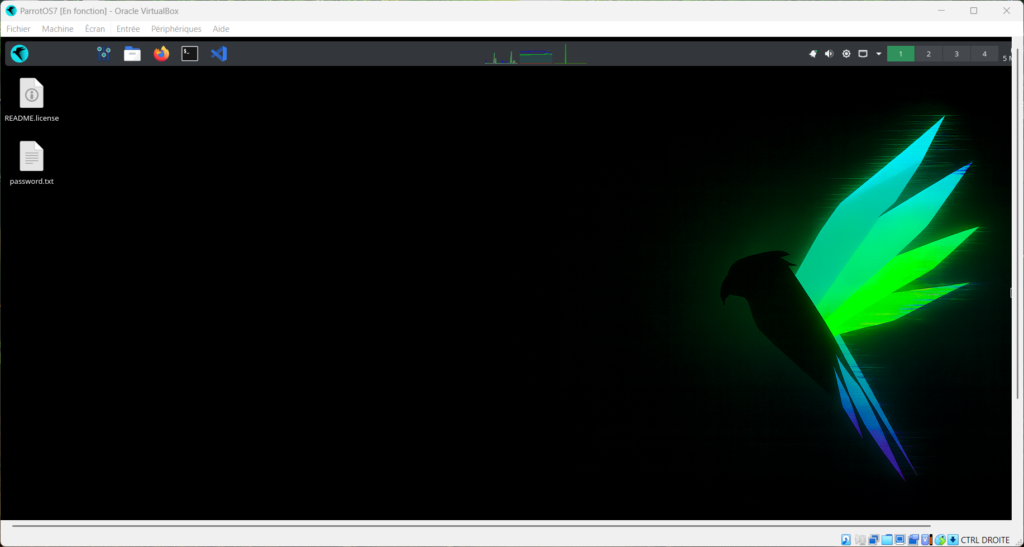
    Regardez bien tout à droite ou bien tout en bas… et oui, il y a des barres de défilement.

    Parrot OS 7.1 n’est pas « responsive », c’est à dire qu’il ne s’adapte pas à l’écran (ce qui était le cas de Parrot OS 6.4).

    Est-ce le fait de KDE Plasma ?

    Est-ce le fait que dans l’équipe de Parrot OS, ils estiment que désormais tout le monde a un écran ultra large ?

    Est-ce juste un oubli ? une erreur ?

    En tous les cas, j’attend avec impatience la sortie de Parrot OS 7.1.1 avec ce gros bug corrigé.
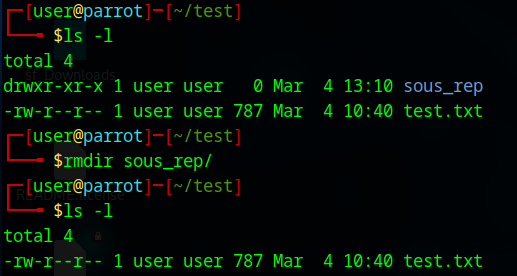
  • Commande : rmdir

    $ rmdir sous_rep

    La commande « rmdir » (pour remove directory) permet de supprimer un répertoire vide, tout simplement.

  • Commande : rm

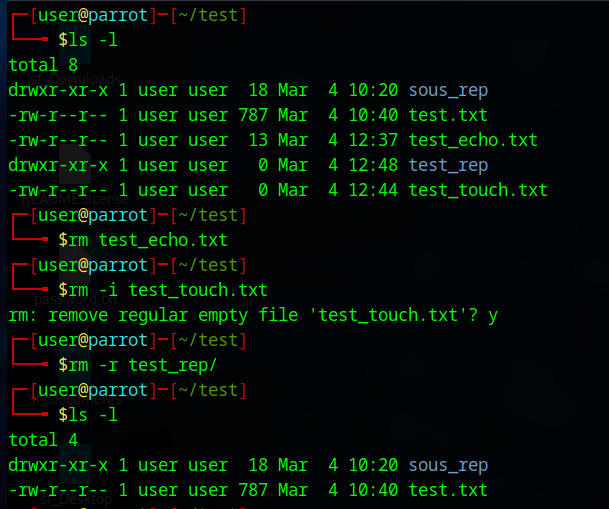
    $ rm test_echo.txt
    $ rm -i test_touch.txt
    $ rm -r test_rep

    La commande « rm » (pour remove) permet de supprimer des fichiers et des répertoires.

    L’option « -v » (pour verbose) permet d’avoir un compte rendu de ce qui a été fait.

    L’option « -i » (pour interrogation (je suppose)) permet d’avoir une demande de confirmation avant de supprimer quoi que ce soit.

    L’option « -r » (pour recursive) permet de supprimer le répertoire de manière récursive, c’est à dire avec tout ce qui à l’intérieur y compris d’autres sous-répertoires remplis de fichiers.

  • Commande : mkdir

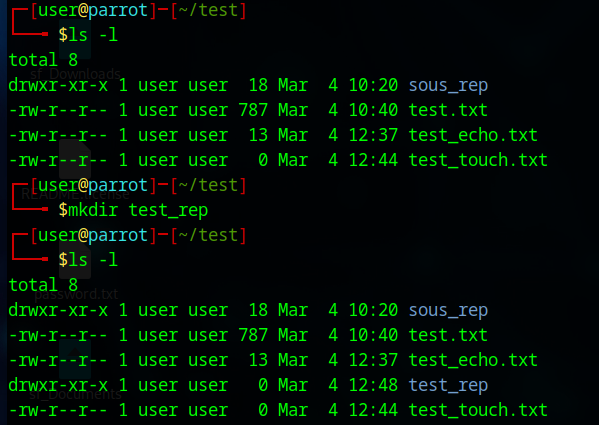
    $ mkdir test_rep

    La commande « mkdir » (pour make directory) permet de créer un répertoire qui est, bien sûr, vide.

  • Commande : touch

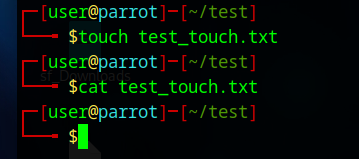
    $ touch test_touch.txt

    La commande « touch » permet de créer un fichier vide et rien de plus.

  • Commande : echo

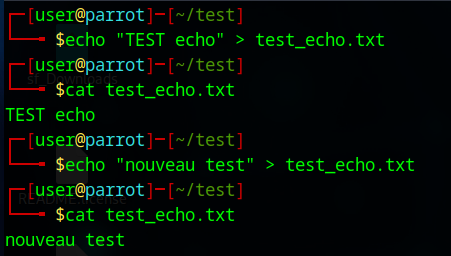
    $ echo "TEST echo" > test_echo.txt

    La commande « echo » permet de créer un fichier ou d’en modifier un en lui injectant un texte.

    Le nouveau texte remplace le texte précédent si vous écrivez toujours dans le même fichier.

    La commande « echo » peut vous indiquer tous « les chemins » qui sont définis dans l’ordinateur avec :

    $ echo $PATH

  • Commande : grep

    $ grep -i commodi test.txt

    La commande « grep » permet de faire des recherches sur le contenu des fichiers lisibles avec un éditeur de texte.

    L’option « -i » permet de ne pas tenir compte de la casse.

    L’option -r permet de faire une recherche dans un répertoire avec la syntaxe suivante :
    $ grep -r MOT_RECHERCHE NOM_DU_REPERTOIRE

  • Commande : more

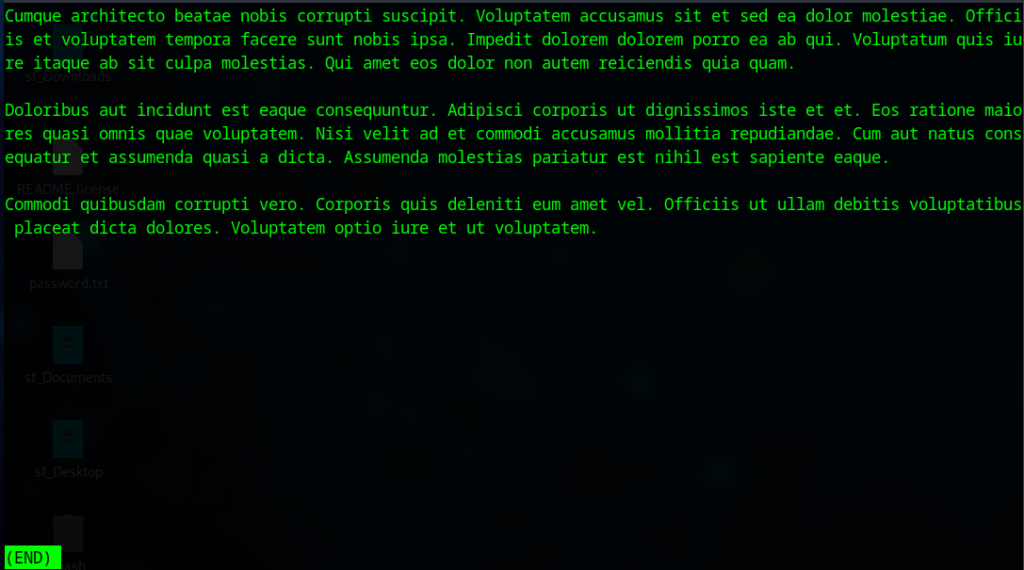
    $ more test.txt
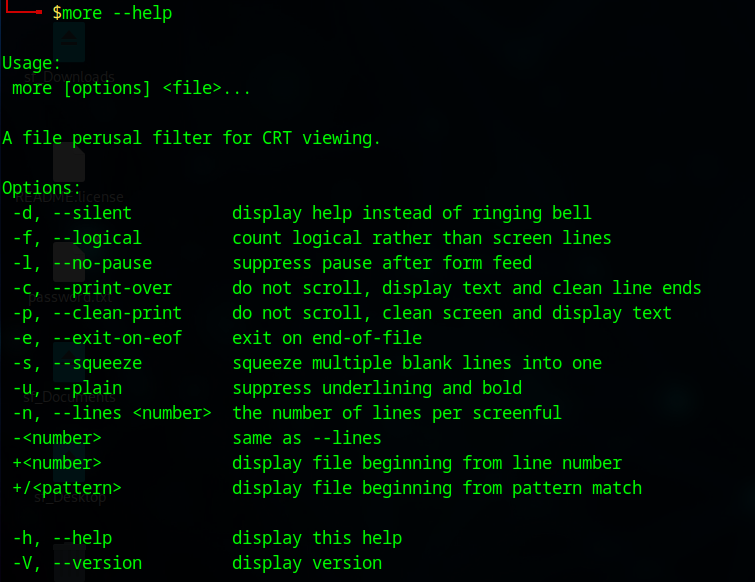
    $ more –help

    La commande « cat » est pratique pour lire de courts fichiers de quelques lignes, mais si vous voulez lire de longs fichiers, il est préférable d’utiliser « less » ou « more ».

    Quand à la commande « more », il y a peu d’options, et j’en utilise toujours aucune.

  • Commande : less

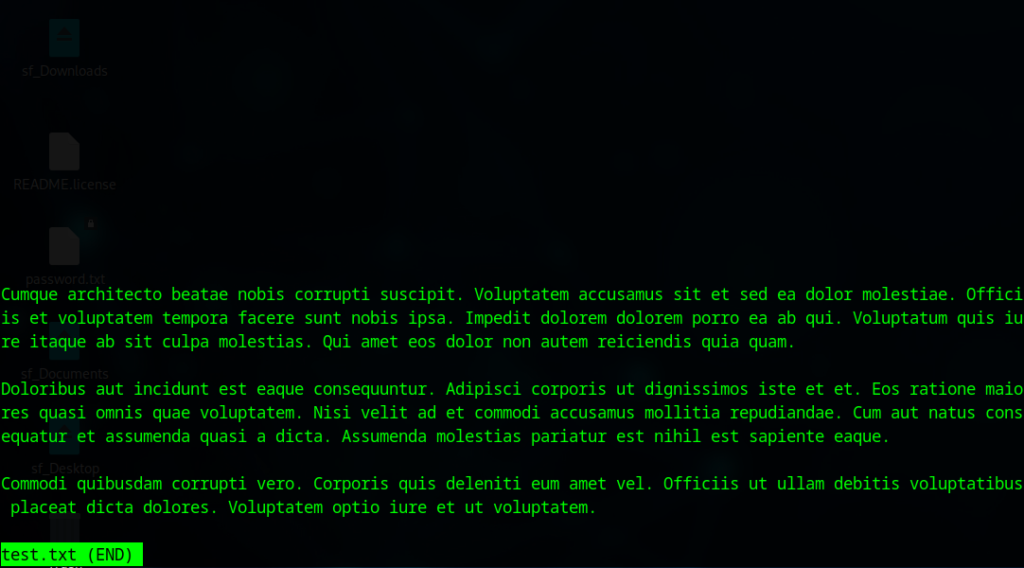
    $ less test.txt
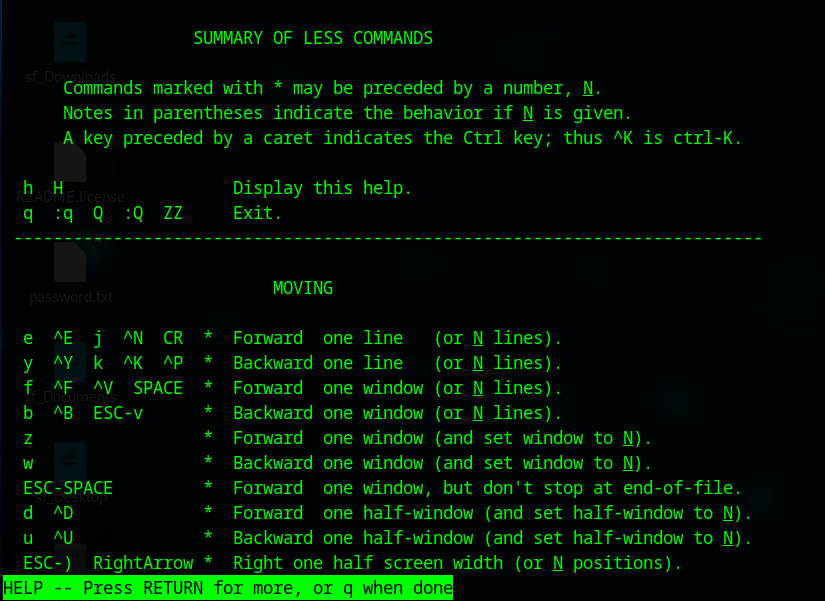
    $ less --help

    La commande « cat » est pratique pour lire de courts fichiers de quelques lignes, mais si vous voulez lire de longs fichiers, il est préférable d’utiliser « less » ou « more ».

    La commande « less » a toute une série d’options, mais je dois admettre que j’en utilise aucune.

  • Commande : cat

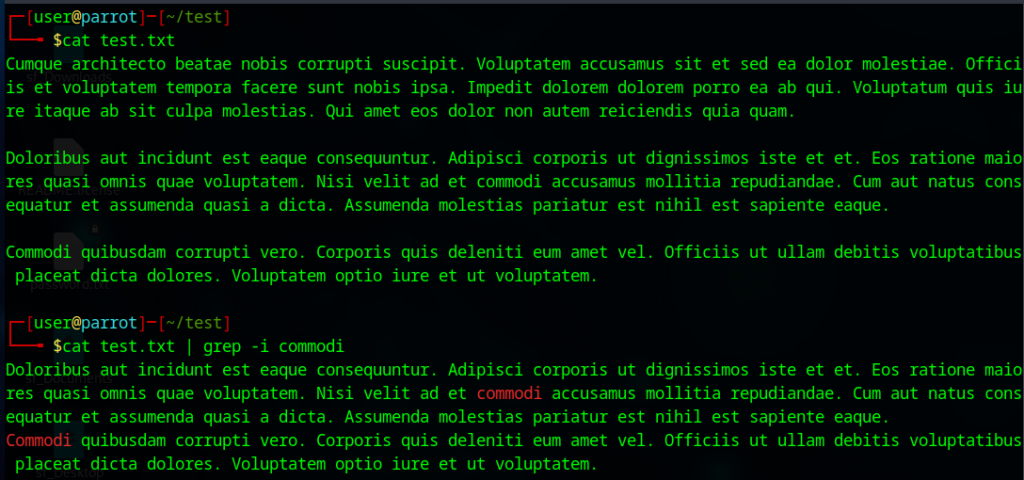
    $ cat test.txt
    $ cat test.txt | grep -i commodi

    La commande « cat » (pour concatenate) permet d’afficher un fichier texte.

    En ajoutant à la suite « | grep -i commodi », vous effectuez une recherche sur le mot « commodi ». L’option « -i » permet de ne pas tenir compte de la casse.


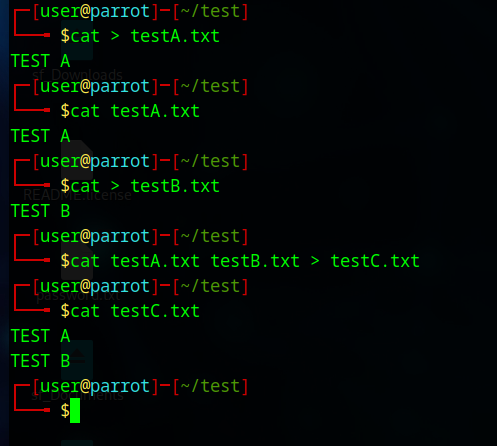
    Avec la commande « cat », vous pouvez aussi écrire du texte dans un fichier et fusionner deux fichiers ensemble.

    $ cat > testA.txt
    TEST A
    ctrl + d

    $ cat > testB.txt
    TEST B
    ctrl + d

    $ cat testA.txt testB.txt > testC.txt

    Pour écrire dans un fichier, vous tapez « cat » suivi du supérieur et du nom du fichier. Entrée. Et là, vous tapez ce que vous voulez suivi de ctrl + d pour mettre fin à la saisie.

    Pour fusionner deux fichiers, c’est quasi aussi simple, vous tapez la commande « cat » suivi du nom des deux fichiers, puis du supérieur et du nom du fichier qui va accueillir la fusion.

  • Commande : mv

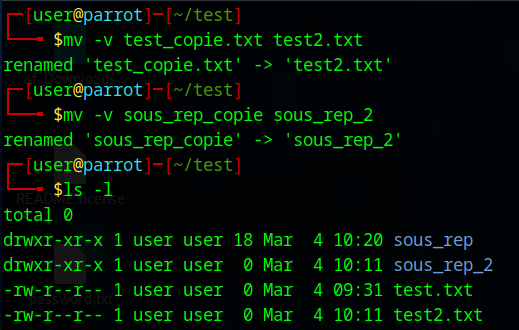
    $ mv test_copie.txt test2.txt
    $ mv -v sous_rep_copie sous_rep_2

    La commande « mv » (pour move) permet de déplacer ou de renommer un fichier ou un répertoire.

    L’option « -v » (pour verbose) permet de donner une réponse à votre commande.

    Bien sûr, votre fichier ou répertoire peut être copié ailleurs (dans le sens, un autre répertoire). Il suffit de préciser le chemin de la destination.

  • Commande : cp

    $ cp test.txt test_copie.txt
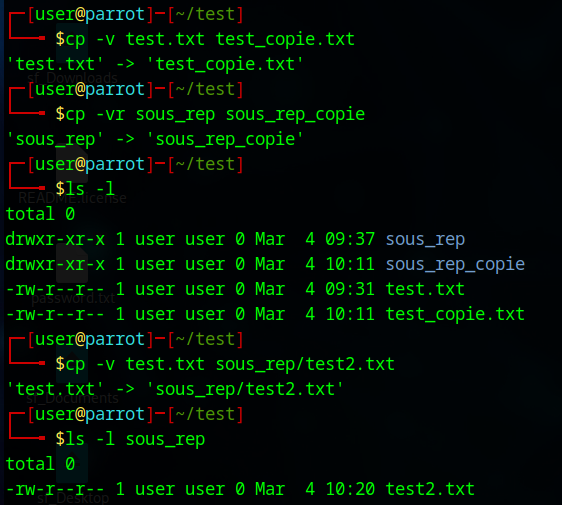
    $ cp -v test.txt test_copie.txt
    $ cp -r sous_rep sous_rep_copie
    $ cp -vr sous_rep sous_rep_copie

    La commande « cp » (pour copy) permet de copier un fichier ou un répertoire, ou de dupliquer si vous préférez.

    L’option « -v » (pour verbose) permet de donner une réponse à votre commande. C’est inutile quand on sait ce qu’on fait, mais j’aime bien et l’utilise bien souvent.

    L’option « -r » permet de dupliquer un répertoire. Sans cette option, ça ne fonctionne pas pour le répertoire.

    Bien sûr, votre fichier ou répertoire peut être copié ailleurs (dans le sens, un autre répertoire). Il suffit de préciser le chemin de l’endroit où vous souhaitez le mettre devant le nom de la destination. Par exemple :
    $ cp -v test.txt sous_rep/test2.txt

  • Commande : pwd

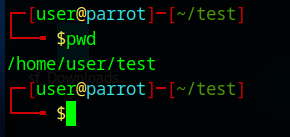
    $ pwd

    La commande « pwd » (pour Print Working Directory) est, comme son nom l’indique (enfin, presque) le moyen de connaître à quel endroit vous êtes dans l’architecture de votre ordinateur. Pour cela, il vous donne le chemin à partir de la base (de la racine) de votre ordinateur.

    Si vous partagez votre ordinateur et que chacun d’entre vous à son propre compte, sachez que tous les comptes utilisateurs se trouvent dans le répertoire « /home/ ».

  • Commande : ls

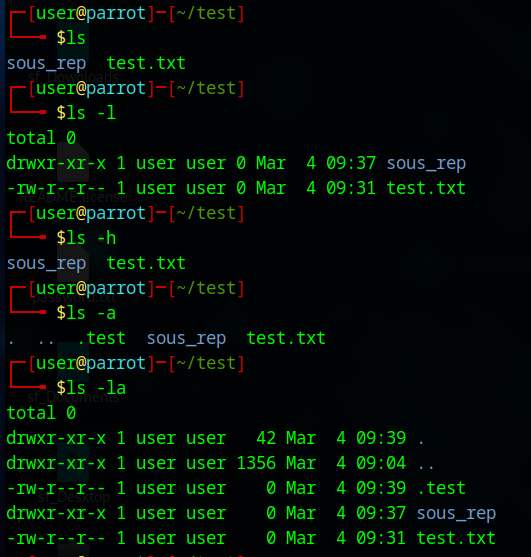
    $ ls
    $ ls -l
    $ ls -a
    $ ls -h
    $ ls -la


    « ls » (pour liste) permet de faire la liste des fichiers et même plus à l’endroit où vous vous trouvez.

    L’option « -l » permet d’afficher en tableau les fichiers et répertoires de l’endroit où vous vous trouvez. En tableau permet d’afficher les droits, les utilisateurs et la date de création.

    L’option « -h » permet d’afficher en liste les fichiers « normaux » et les répertoires (comme ls).

    L’option « -a » permet d’afficher en liste l’ensemble des fichiers c’est à dire les fichiers « normaux », les répertoires et les fichiers cachés. Un fichier caché, sous Linux, est un fichier qui commence par un « point ».

    De mon côté, j’utilise plus souvent « ls -la » avec un raccourci créé au niveau du shell pour avoir juste à saisir « la ».

  • Commande : cd

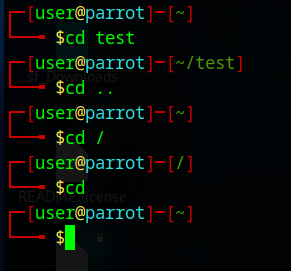
    $ cd test/
    $ cd ..

    $ cd /


    « cd » (pour change directory) permet de changer de répertoire et naviguer dans l’architecture de l’ordinateur. Par défaut, quand vous lancez un terminal, vous vous trouvez dans votre compte d’utilisateur (répertoire personnel que vous reconnaissez par le tilde entre crochet).

    Vous tapez « cd test » (si test est le nom du répertoire où vous désirez vous rendre) et vous vous retrouvez dans le répertoire en question (test est entre crochet. le ~/ indique que test est un répertoire de premier niveau dans votre répertoire personnel).

    Les « .. » permettent de revenir un cran en arrière.

    Le « / » permet d’aller tout en haut de l’architecture de votre ordinateur, la racine si vous préférez.

    Le « cd » tout seul permet de revenir dans votre répertoire personnel quelque soit l’endroit où vous vous trouvez.

  • Démarrage de Parrot OS 7.1

    Globalement, il n’y a rien à faire jusqu’ici qui soit différent de la version 6.4.

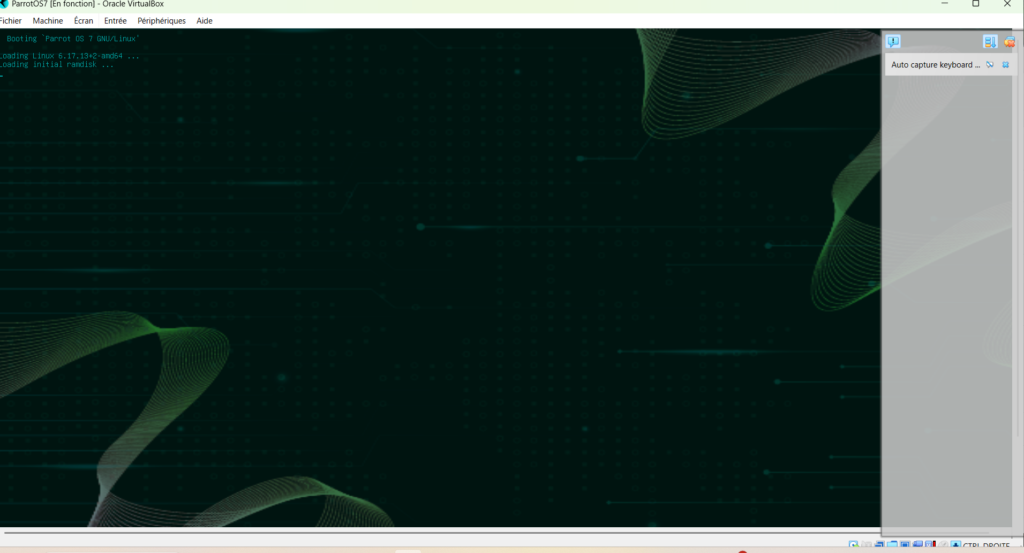
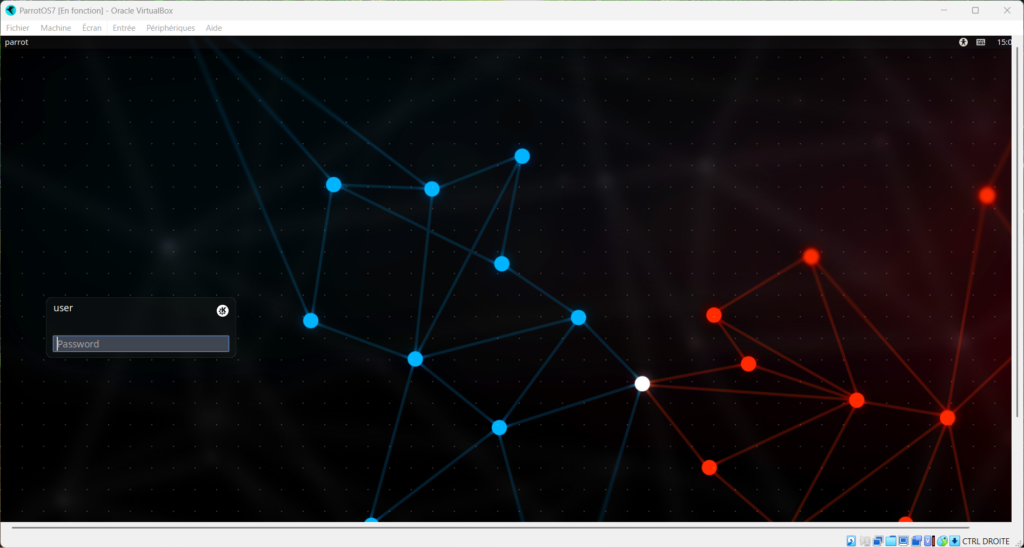
    J’ai demandé le lancement, plusieurs choses s’affichent sur lequel j’ai aucune chose à faire (des messages d’erreur, des trucs que je ne comprends pas) jusque ça débouche sur la page suivante :

    Voilà, il vous est demandé de saisir le mot de passe utilisateur.

    1/ C’est le même que sur la 6.4
    2/ Il est affiché en haut de l’écran
    3/ C’est parrot

    ATTENTION, n’oubliez pas que Parrot OS est encore configuré en anglais. Il faut donc saisir pqrrot !

    Cette demande de mot de passe a lieu qu’une seule fois. J’ai éteint et .rallumé plusieurs fois la machine virtuelle avec Parrot OS 7.1 et je n’ai jamais eu de nouveau cette page.

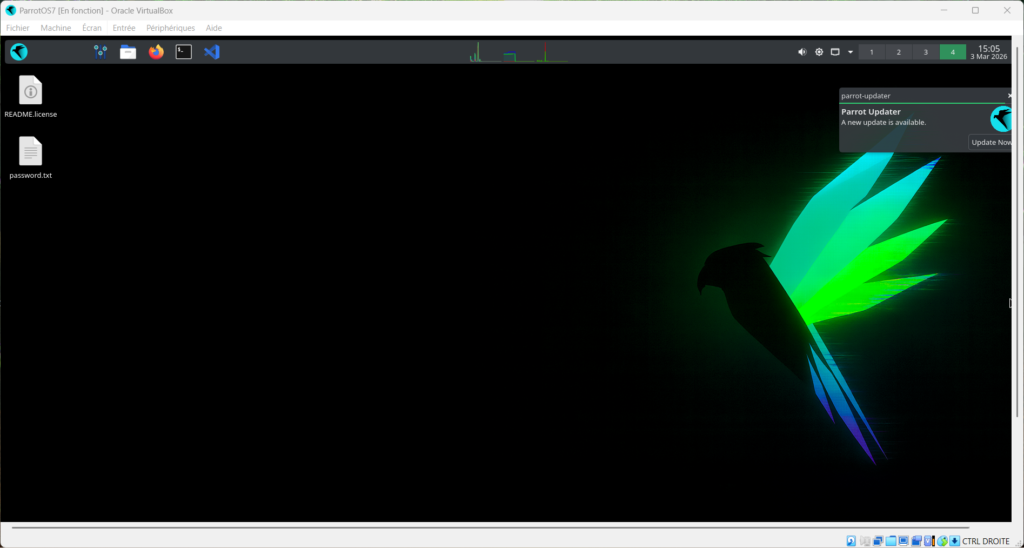
    Et vous arrivez enfin sur le bureau :

  • Les raccourcis

    Quand vous êtes dans un terminal, il y a de nombreux raccourcis (shortcuts, en anglais) qui permettent de faciliter les choses

    ctrl + a : tout à gauche
    ctrl + e : tout à droite

    ctrl + w : efface la ligne partie par partie à partir de la droite
    ctrl + u : efface la ligne à partir de la droite
    ctrl + k : efface la ligne à partir de la gauche

    ctrl + f : déplace un caractère sur la droite donc à partir de la droite

    ctrl + r : recherche dans l’historique
    ctrl + shift + f : recherche dans le terminal

    ctrl + shift + a : sélectionne tout ce qui est à l’écran (mais tout)
    ctrl + shift + c : copier
    ctrl + shift + v : coller

    ctrl + c : arrêter l’exécution d’un programme
    ctrl + z : mettre en pause l’exécution d’un programme

    ctrl + shift + t : nouveau onglet dans le terminal
    ctrl + shift + n : nouveau terminal dans terminal
    alt + 1 : onglet 1
    alt + 2 : onglet 2
    alt + X : onglet X (de 1 à 9, si le 1, 2,3, etc. ne fonctionnent pas, pensez à appuyer en même temps sur SHIFT)

    ctrl + + : pour agrandir la taille du texte
    ctrl + – : pour réduire la taille du texte
    ctrl + 0 : pour revenir à la taille normale du texte

    ctrl + d : fermer un onglet ou un terminal
    ctrl + shift + w : fermer un onglet
    ctrl + shift + q : fermer un terminal

    tab : complétion
    tab + tab : donne les choix possibles

  • bash

    Comment y accéder ?

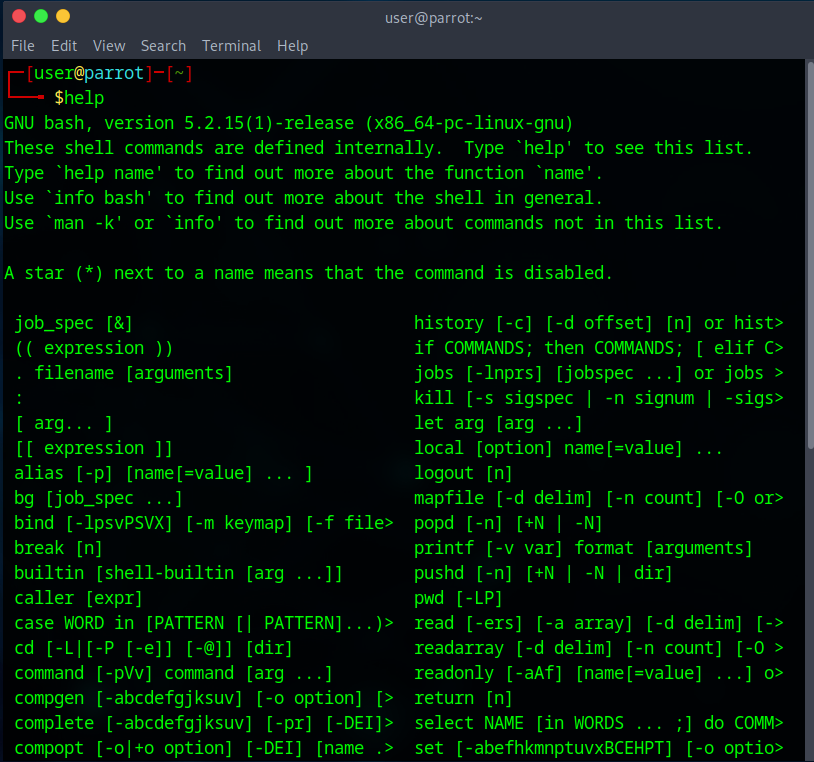
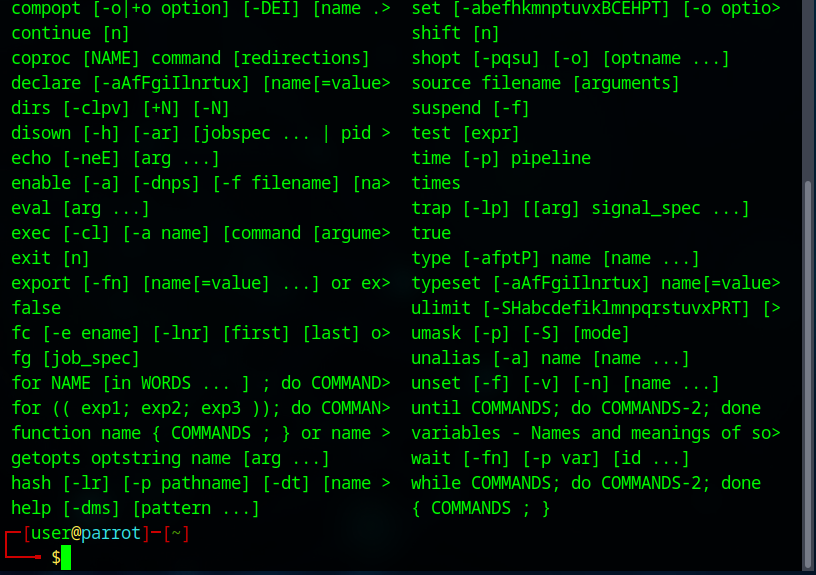
    bash est le shell par défaut des terminals. Quand vous lancez votre terminal comme MATE terminal, bash se trouve directement installé dessus.

    Pour changer de shell, ce n’est pas compliqué, vous exécutez le programme qui lance le shell à la place de celui que vous voulez remplacer.

    Lancement du shell

    Fonctionnalités

    Comme le shell est l’endroit où vous allez passer le plus de temps, bash vous propose énormément de fonctionnalités.

    Il y a surement d’autres choses qui sont faisables, mais j’ai utilisé bash pour deux choses :

    Les raccourcis (alias)

    Dans votre fichier .bashrc que vous pouvez consulter avec la commande suivante :

    $ cat .bashrc

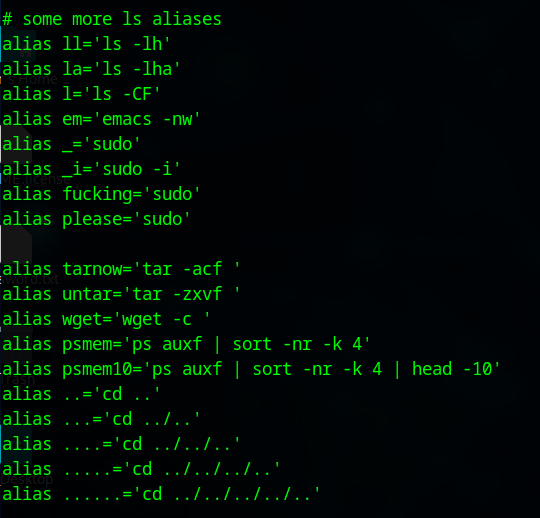
    Il y a déjà plein de raccourcis :

    Ces raccourcis ont pour objectif de vous simplifier la vie, et, avec le temps, vous allez voir, vous allez en rajouter pour les choses répétitives que vous effectuez.

    La programmation

    Si vous savez programmer en PHP, JavaScript, Python (ce sont les langages que je maîtrise), vous savez programmer en bash. Ces langages sont très similaires.

    Mais vous allez me dire à quoi ça sert un langage de plus ?

    Déjà, bash n’a aucun rapport avec PHP et JavaScript qui sont des langages web et se rapproche plutôt de Python.

    Dans votre script bash, vous faites appel à des fonctions, à des commandes, à des programmes, vous rajoutez quelques if et for et voilà.

  • Notes

    mars 2026

    J’ai commencé ce « livre » en mars 2025 avec Parrot OS 6.3.2 avec comme gestionnaire de bureau MATE.

    J’avoue ne pas avancer rapidement.

    Parrot OS, avec ses mises à jour au lancement de l’ordinateur, est passé à Parrot OS 6.4 !

    Aujourd’hui, mars 2026, je me rends compte que Parrot OS propose la version 7.1 avec comme gestionnaire de bureau KDE.

    Et, aussi étrange que cela puisse paraître, essayer une mise à jour de la 6.4 vers la 7.1 avec apt provoque de grosses erreurs, rendant inutilisable la version 6.4. Je suis content d’avoir Parrot OS dans une machine virtuelle, j’ai du le réinstaller au moins 5 fois et me retrouver à chaque fois devant les erreurs.

    Je vais donc faire tout ce qui ne nécessite pas la dernière version des logiciels sous la 6.4 (comme les commandes de base dans le terminal, les raccourcis) et ensuite, je passe sur la 7.1 (ou version supérieure selon ce qui est disponible) et je complète la partie terminal / shell et me lance dans les logiciels disponibles sur Parrot OS.

    Après, comme c’est sur KDE, il y aura surement des changements à faire au niveau du bureau… à voir si je le fais ou non.

  • XTerm

    XTerm et UXTerm… Franchement, je ne vois pas la différence entre les deux, sauf qu’il y a pour UXTerm un « U » en plus.

    Comment y accéder ?

    Vous pouvez aller dans le menu du bas, taper « xterm » dans la barre de recherche et il ne vous reste plus qu’à cliquer dessus pour le lancer.

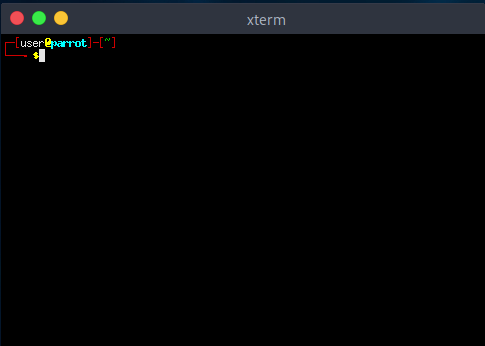
    Lancement du terminal

    Fonctionnalités

    J’en ai trouvé tout simplement aucune.

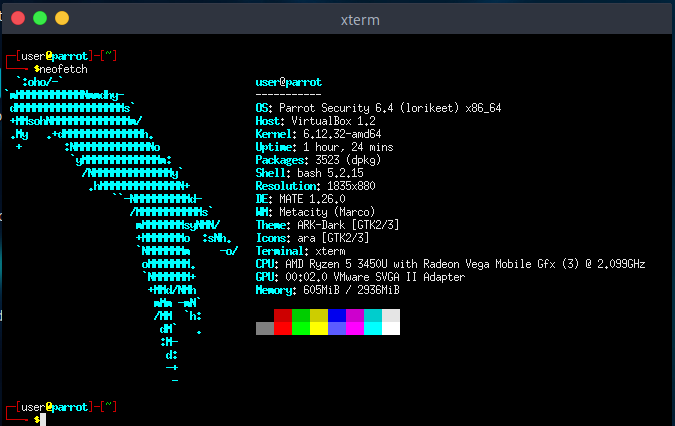
    Test avec « neofetch »

    Comme vous l’avez remarqué, je ne suis pas un « informaticien » mais un utilisateur lambda. J’aime le côté « liberté » de Linux mais j’aime par dessus tout que ce soit pratique et esthétique.

    neofetch est un petit utilitaire présent par défaut sur Parrot OS qui donne plein d’infos et qui me permet de mesurer le côté esthétique d’un terminal.