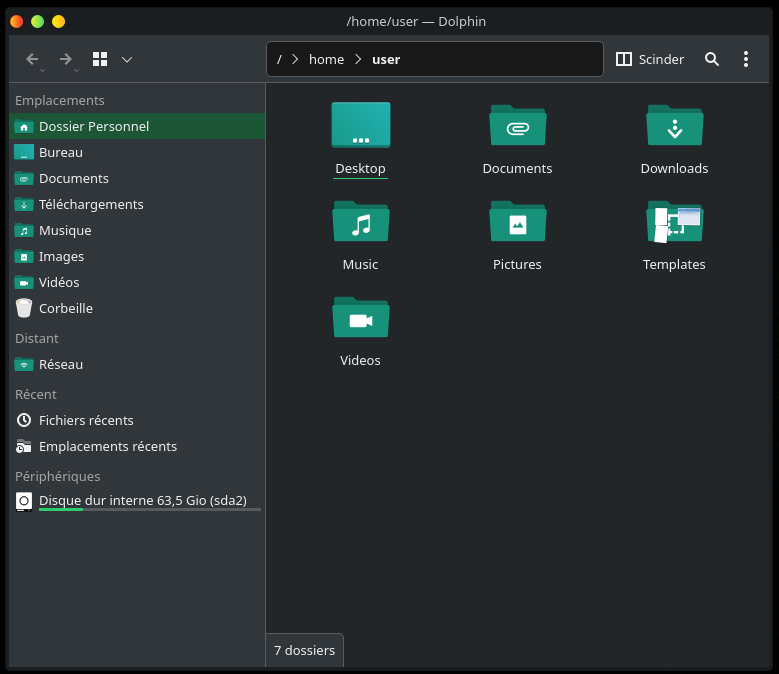
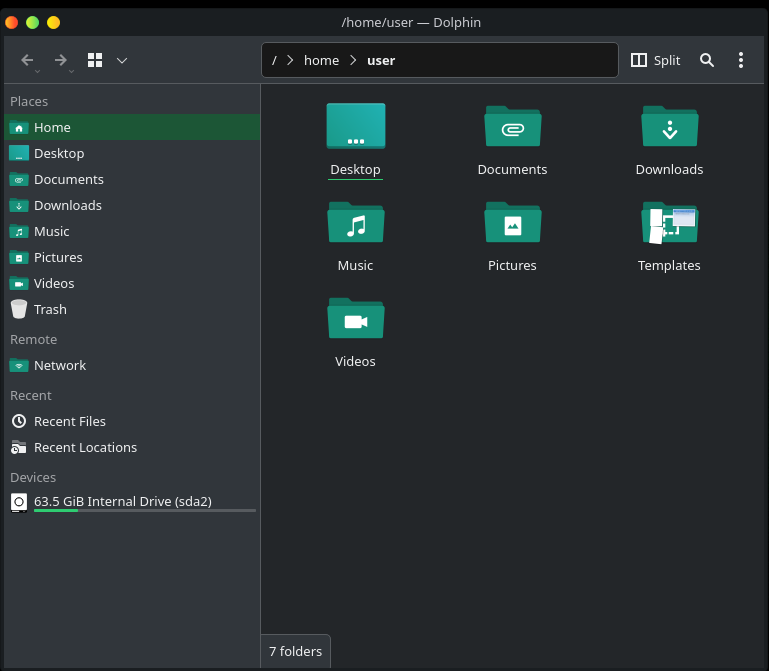
Dolphin est l’équivalent de l’explorateur sur Windows. C’est une application spécifique à KDE.
Quand vous cliquez sur l’icone de Dolphin dans la barre du haut, il s’ouvre automatiquement sur votre compte (compte qui porte votre nom, ici, user).
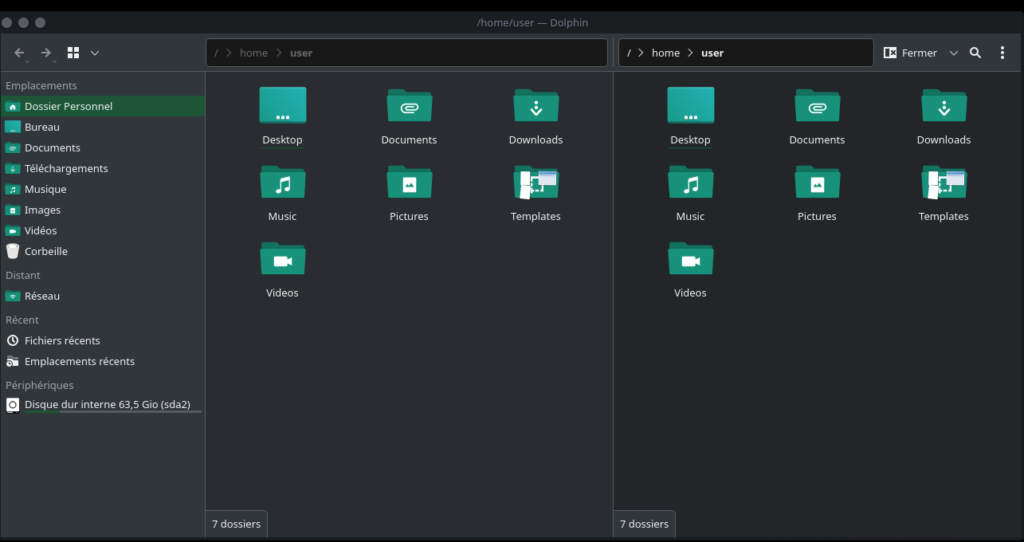
Sur la droite de la barre qui indique quel endroit vous voyez, se trouve une icone suivi du mot « scinder ». En cliquant dessus, vous avez un double écran.
Bien sûr, vous pouvez revenir à un seul écran en cliquant sur le bouton « Fermer ».
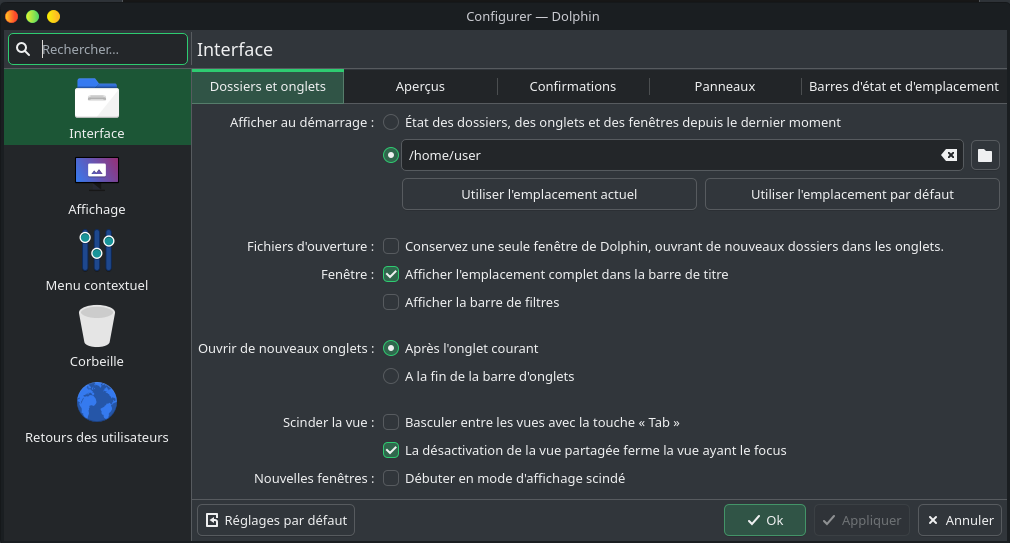
Tout à droite, vous avez 3 points les uns au dessus des autres qui vous donnent accès à de nombreuses choses dont la possibilité de configurer Dolphin.
Avec Parrot OS 6.4 et MATE, la météo est incluse dans l’application qui gère le calendrier.
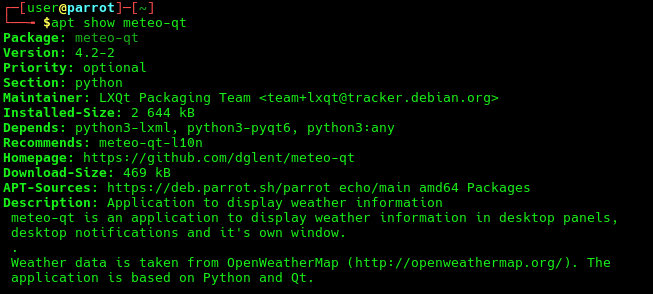
Ce n’est pas le cas chez Parrot OS 7.1 et je fais donc une recherche dans les paquets disponibles.
Je trouve deux choix :
meteo-qt
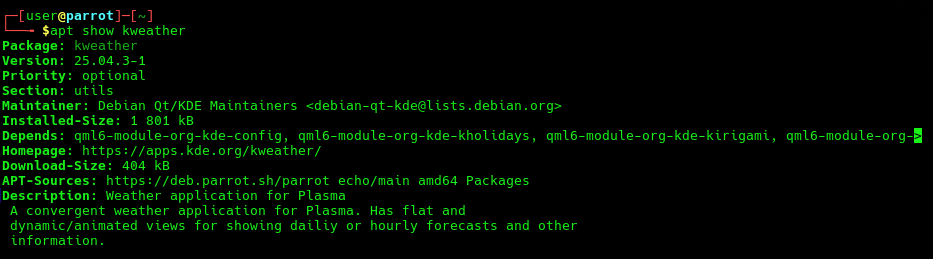
kweather
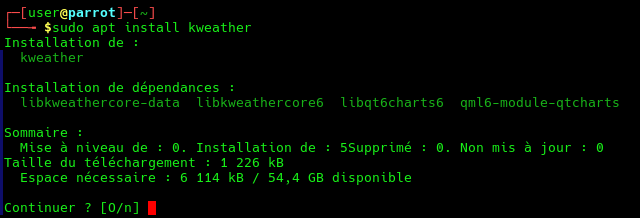
Installation de kweather
Comme je tiens à garder une certaine harmonie entre mes applications et que kweather est prévu pour KDE plasma, c’est ce que je retiens :
Mise en place de kweather
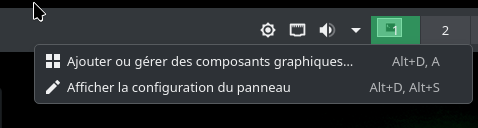
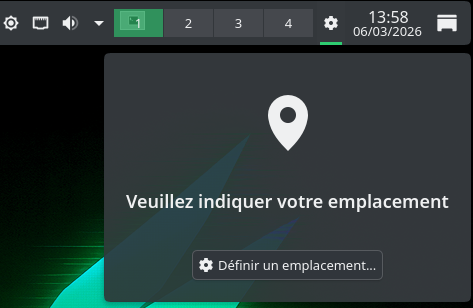
Après avoir installé « kweather », je vais dans l’édition du bureau.
Pour y accéder, je clique avec le bouton droit sur la barre du haut et sélectionne « Ajouter ou gérer des composants graphiques ».
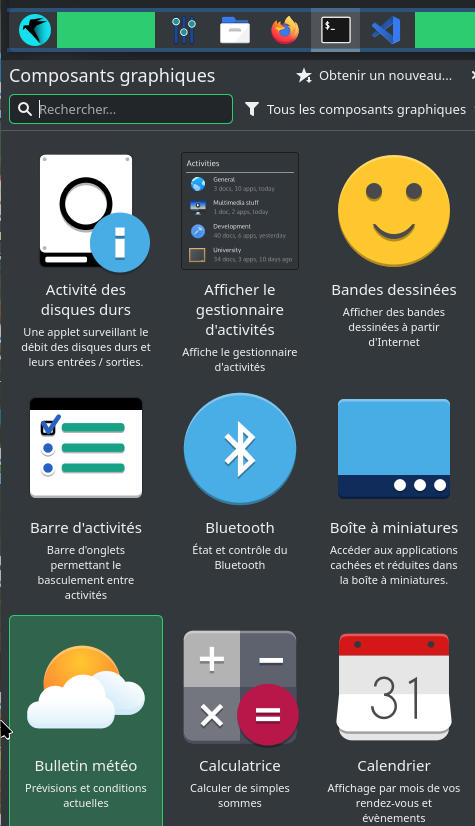
Une fenêtre sur la gauche s’ouvre et cliquez sur « Bulletin météo ».
Je reste cliqué dessus et le dépose entre les bureaux virtuels et la date.
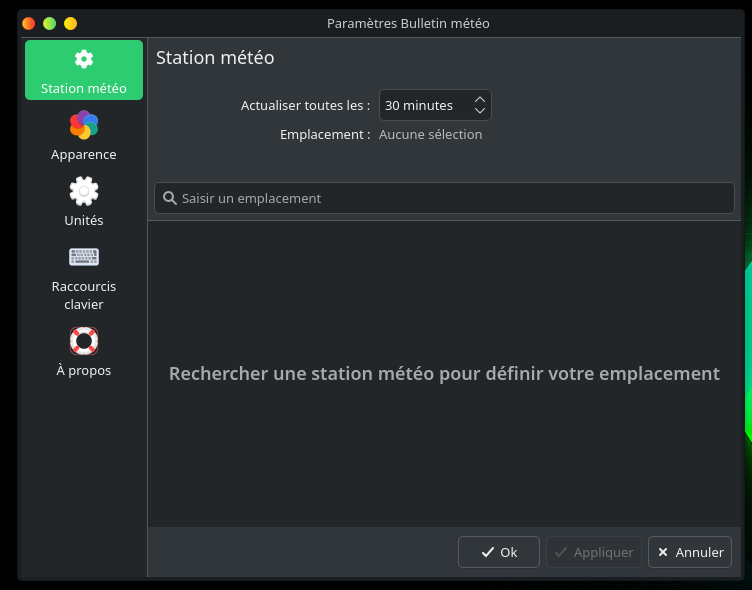
Je clique ensuite sur « Définir un emplacement… » et s’ouvre une fenêtre pour la configuration.
Je tape « Etampes », c’est où j’habite et il trouve cette ville. Si vous vous demandez à quoi correspond le wetter.com, c’est la source d’information pour la météo pour cette ville. Pour Evry, c’est la BBC.
Donc, je clique sur le nom de ma ville puis, tout en bas, sur « Appliquer ».
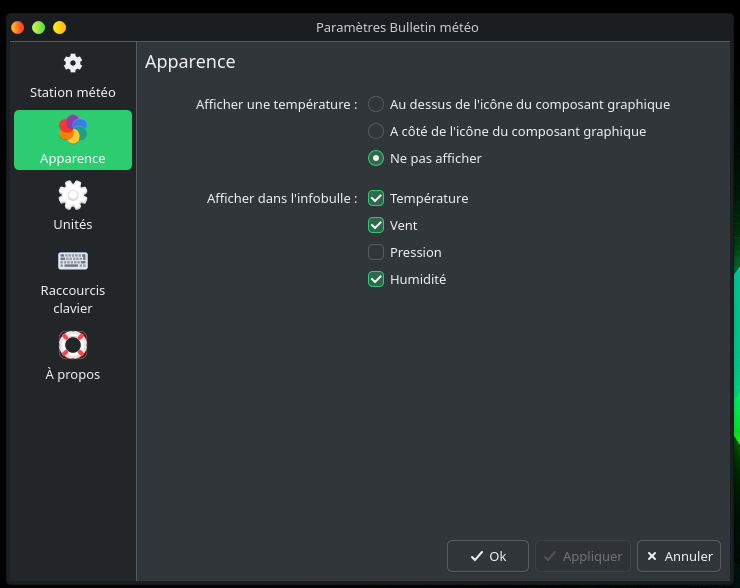
Apparence
Vous choisissez l’apparence que vous souhaitez avoir pour votre météo.
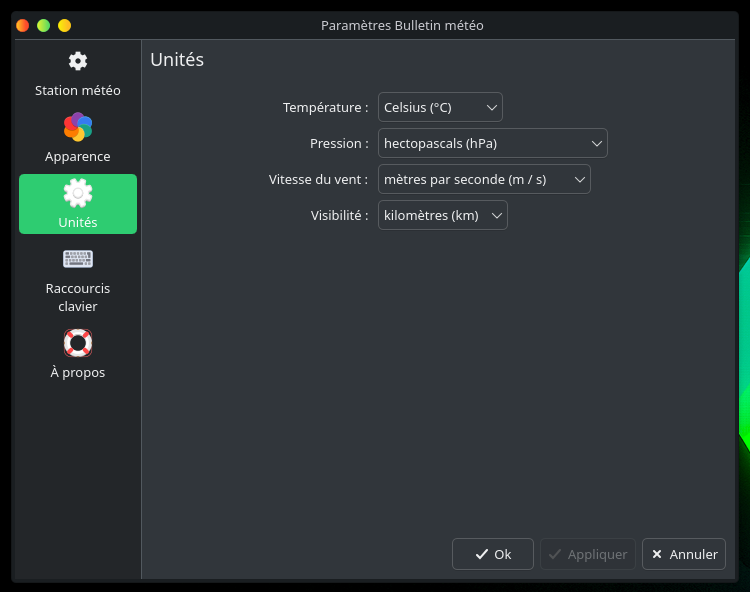
Unités
Si vous êtes habitués aux degrés Fahrenheit ou Kelvin au lieu de Celsius, c’est là où il faut changer.
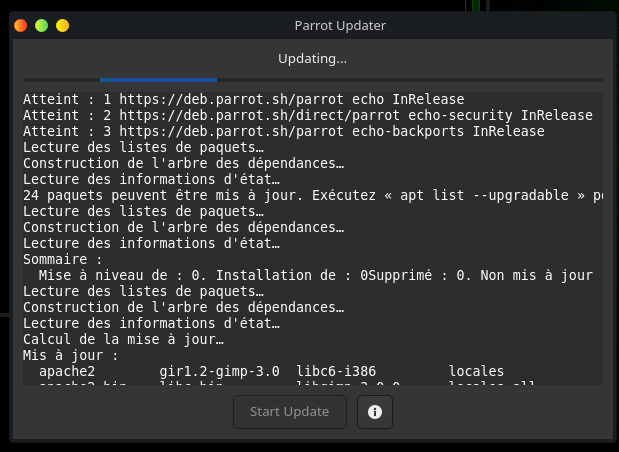
Une fois par semaine, les outils de Parrot OS 7.1 font une mise à jour des paquets pour voir ceux qui ont été améliorés et s’il est nécessaire de faire une mise à jour, vous en fait part avec une notification.
Mise à jour
Si vous ne souhaitez pas attendre la mise à jour hebdomadaire, ouvrez un terminal et tapez :
$ parrot-updater
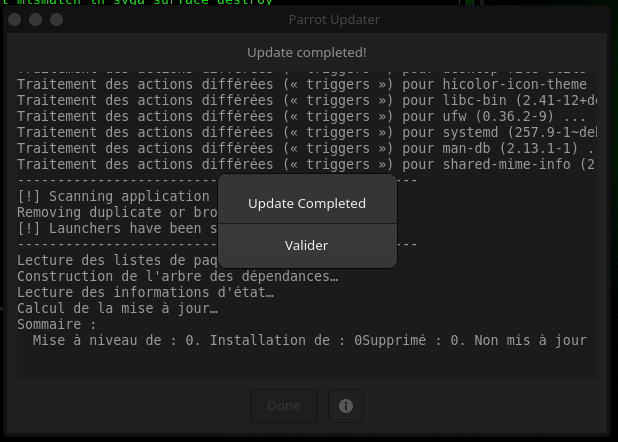
Après avoir cliqué sur « Start Update » et rentré votre mot de passe utilisateur, ça lance le chargement des listes de paquets puis le téléchargement, l’installation et la configuration des paquets mis à jour.
Et c’est terminé. Il n’est plus nécessaire de lancer un apt update puis un apt upgrade. Tout est géré avec parrot-updater.
Recherche et installation
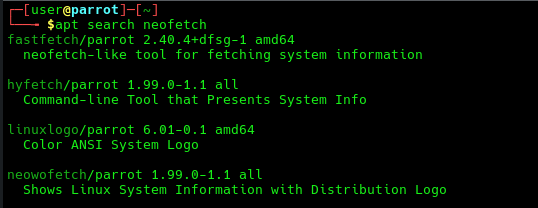
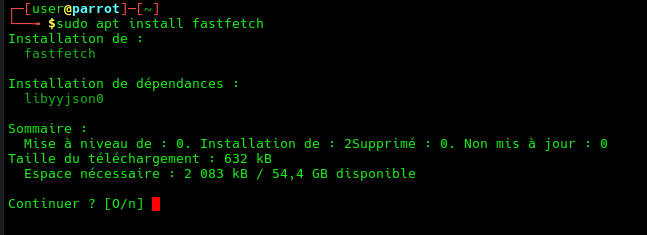
Je cherche à remplacer « neofetch », dans mon terminal (« konsole »), je tape la ligne suivante :
$ apt search neofetch
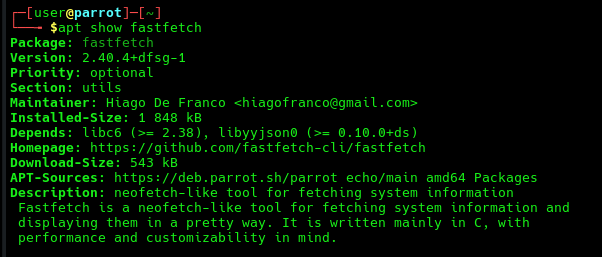
Pour en savoir plus sur un paquet :
$ apt show fastfetch
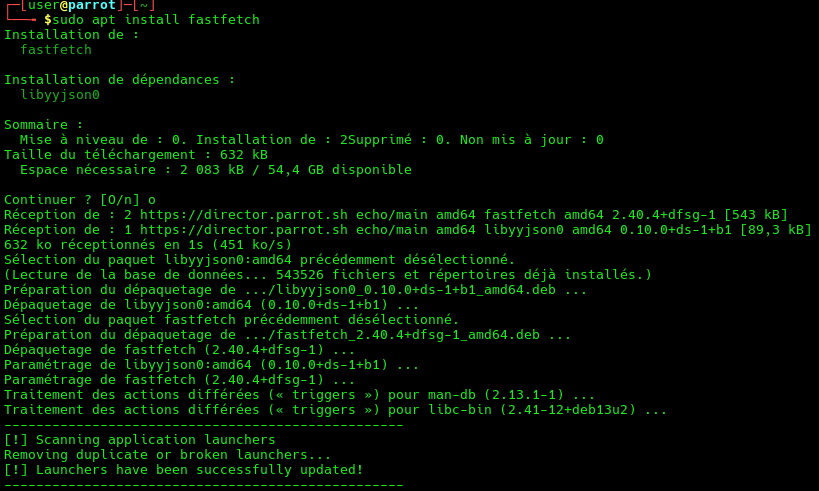
Comme ça correspond à ce que je recherche, je l’installe :
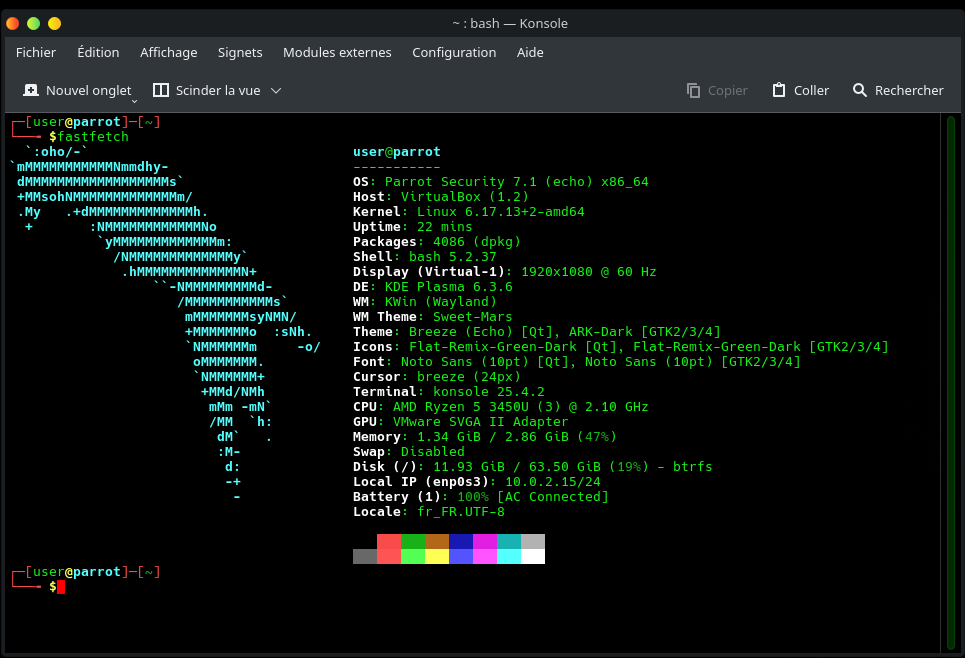
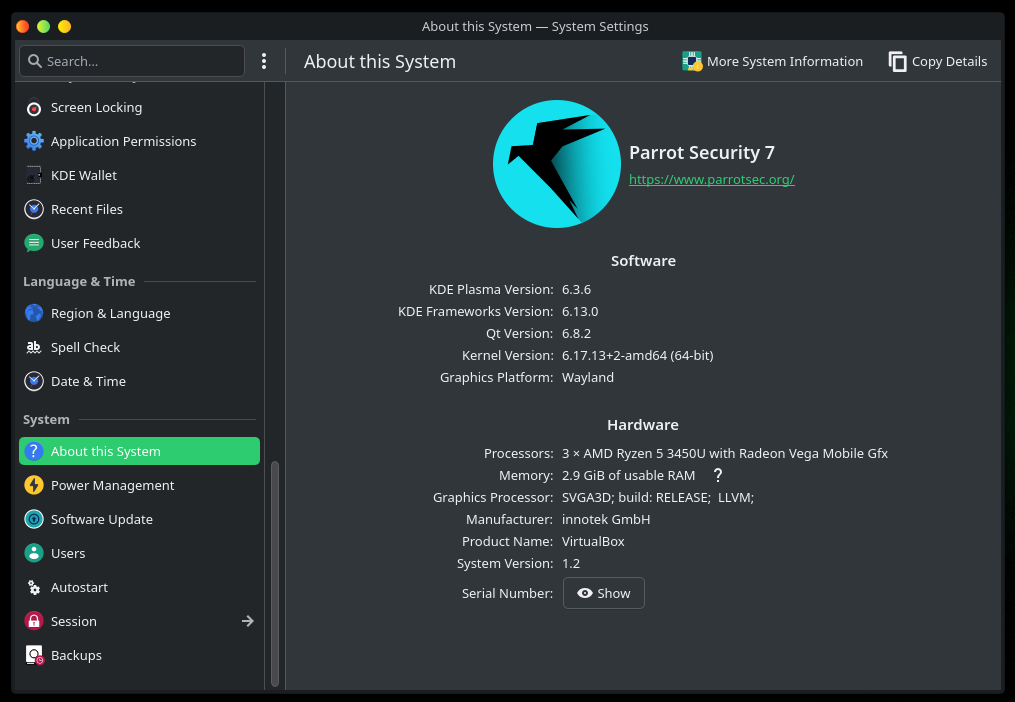
Les données du système avec les informations sur l’ordinateur, je veux dire, les informations sur la machine virtuelle, les versions des principaux programmes… tient, il manque la version de Parrot OS !
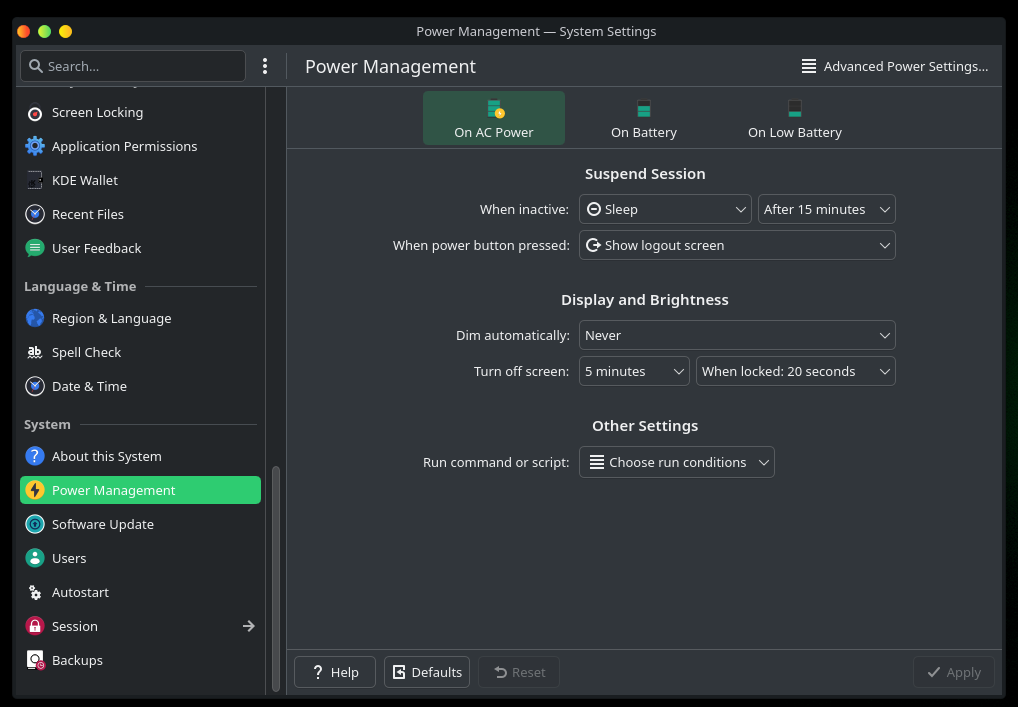
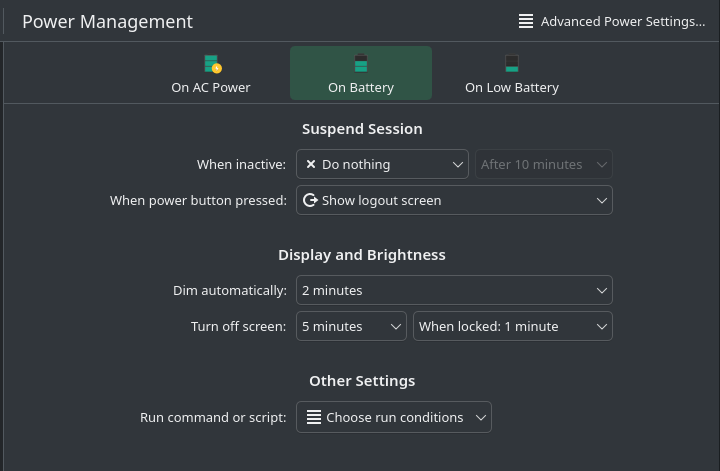
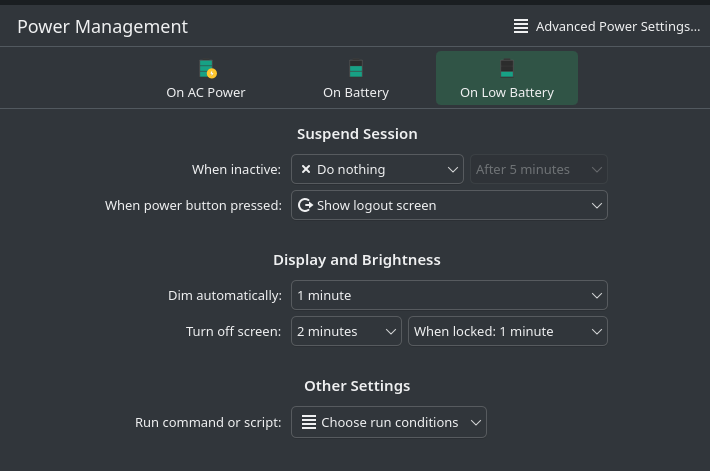
Power Management
quand l’ordinateur est branché à son alimentation.
quand l’ordinateur fonctionne sur sa batterie.
quand l’ordinateur fonctionne sur une batterie presque vide
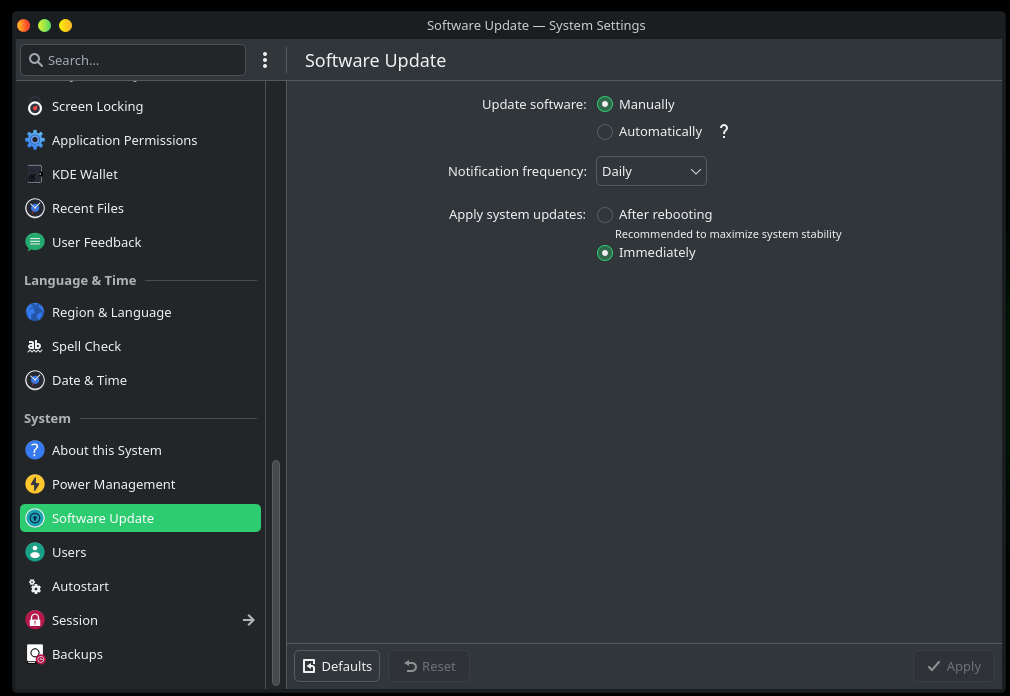
Software Update
La configuration des mises à jour automatiques.
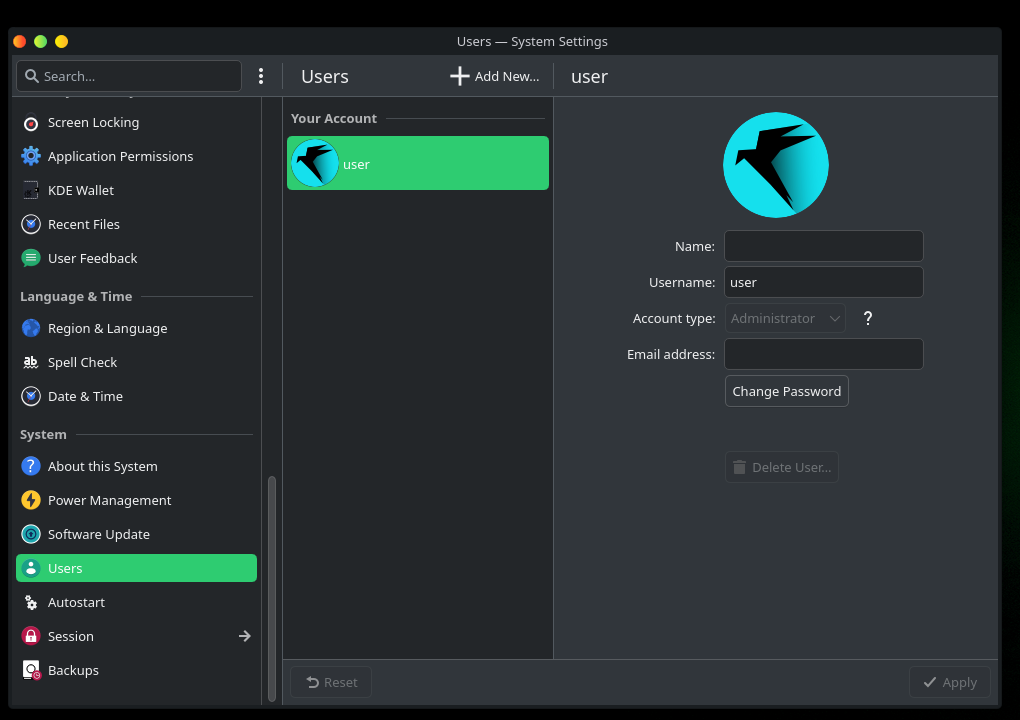
Users
La liste des utilisateurs avec le lien pour en rajouter de nouveaux.
Autostart
Rien de visible. C’est l’endroit où vous définissez les programmes qui se lancent automatiquement quand vous démarrez votre ordinateur.
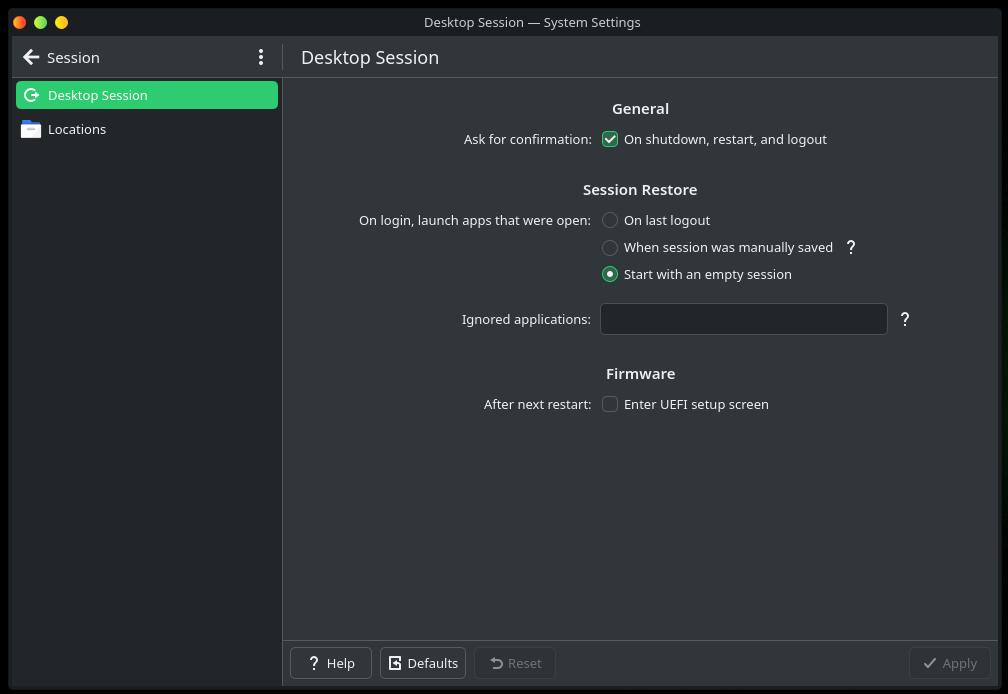
Session
Ce sont les paramètres sur ce qui se passe quand vous éteignez et rallumez votre ordinateur sous Parrot OS.
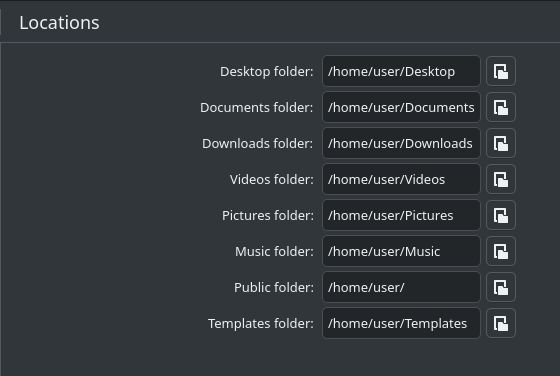
Et ensuite, ce sont les chemins vers les différents répertoires.
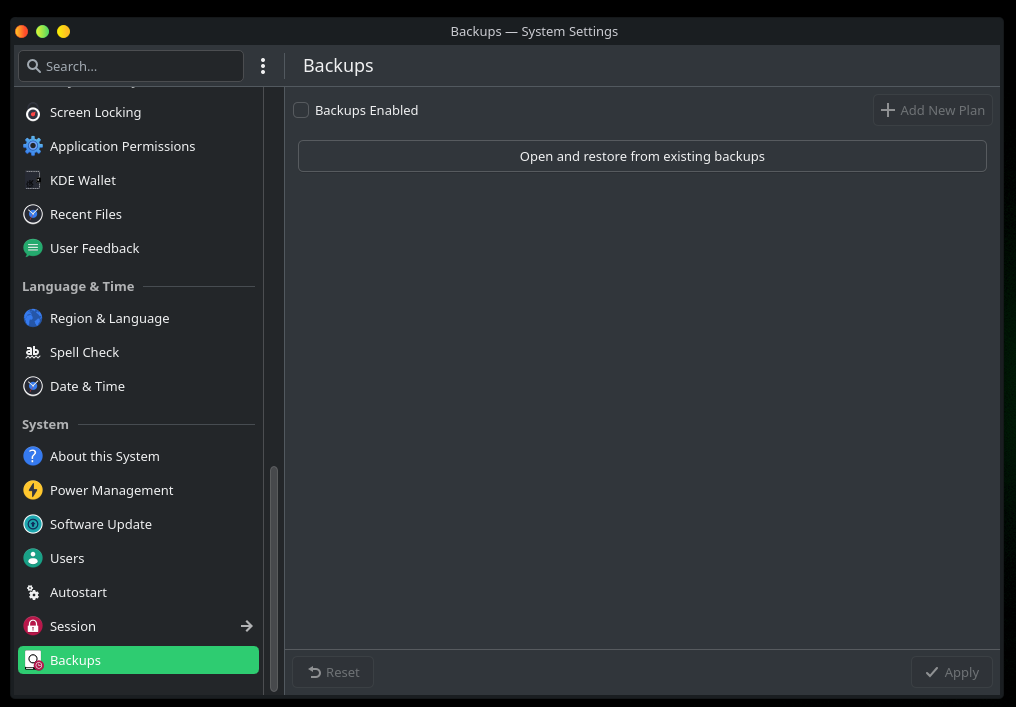
Backups
C’est la configuration pour la mise en place d’une sauvegarde de votre ordinateur.
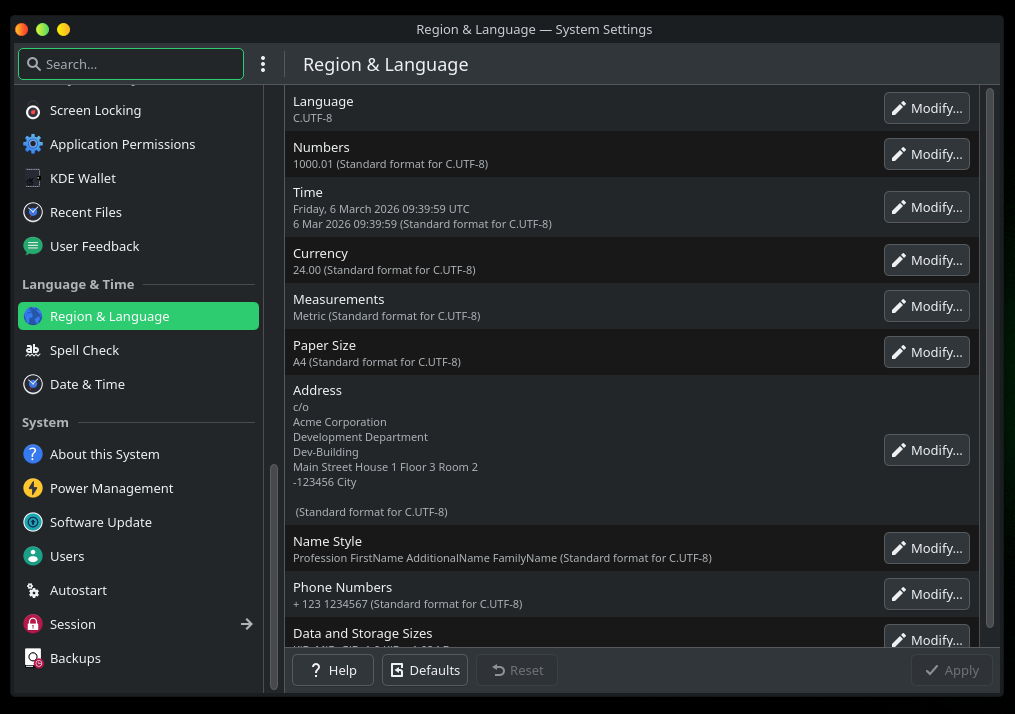
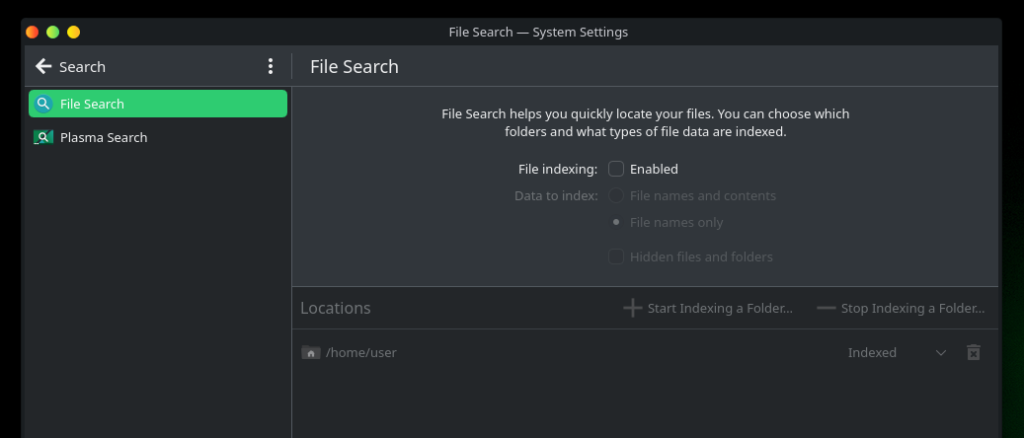
C’est une longue liste de paramètres autour de la langue.
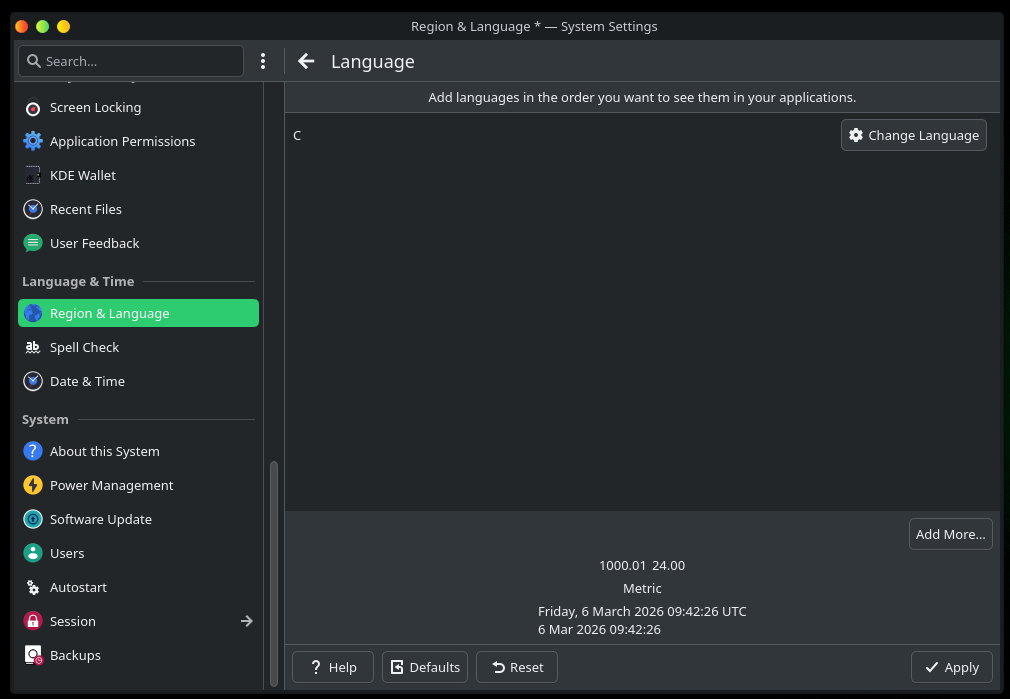
J’ai sélectionné language et la langue par défaut est c :
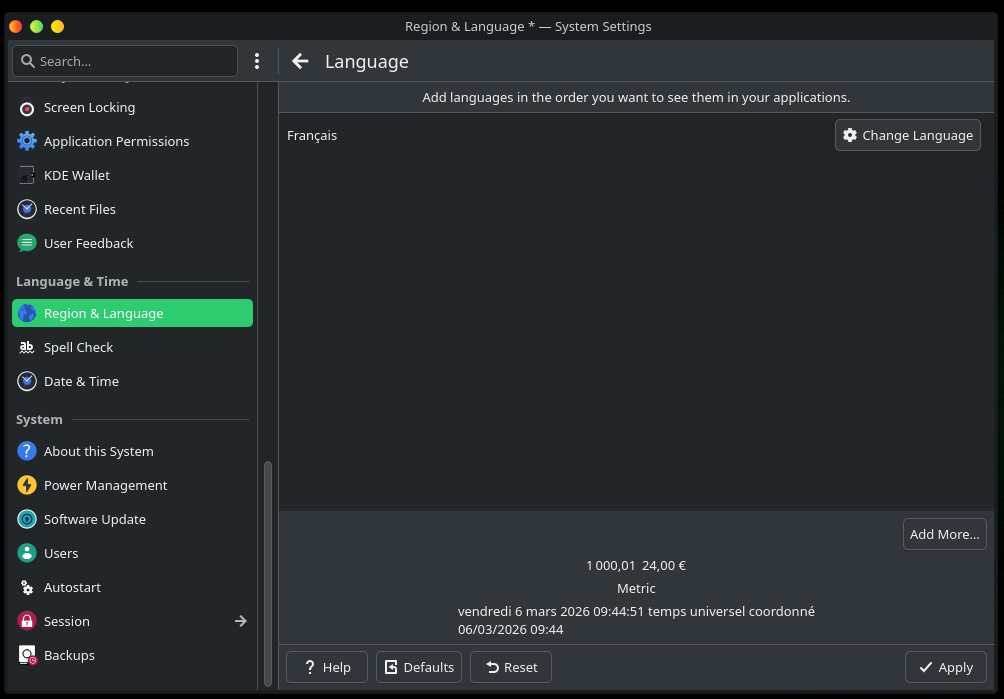
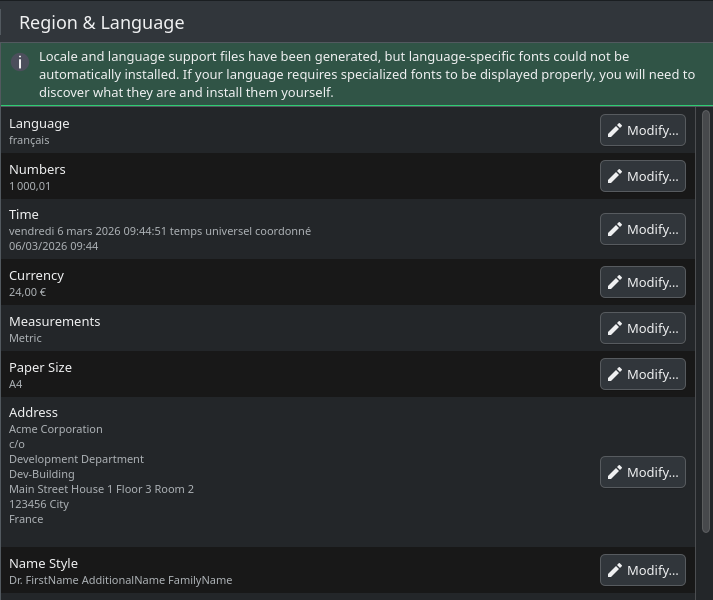
Je sélectionne « Change language » et choisit « Français ». Vous pouvez voir la différence au niveau de la date.
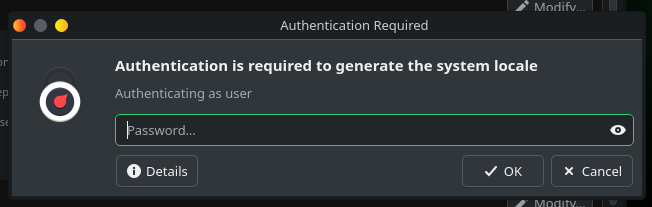
Puis je clique sur « Apply » (pour Appliquer). Il demande le mot de passe de l’utilisateur (attention, c’est toujours en anglais, donc tapez : pqrrot).
Et voilà :
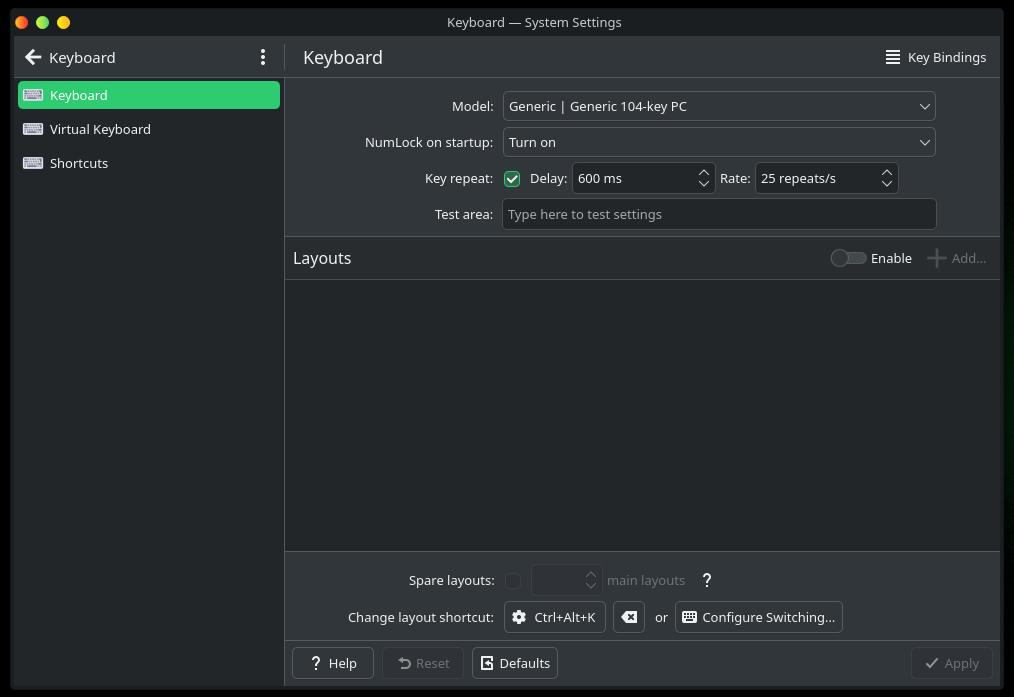
ATTENTION, il vient d’être indiqué à Parrot OS que vous êtes localisé en France, votre clavier est toujours en anglais.
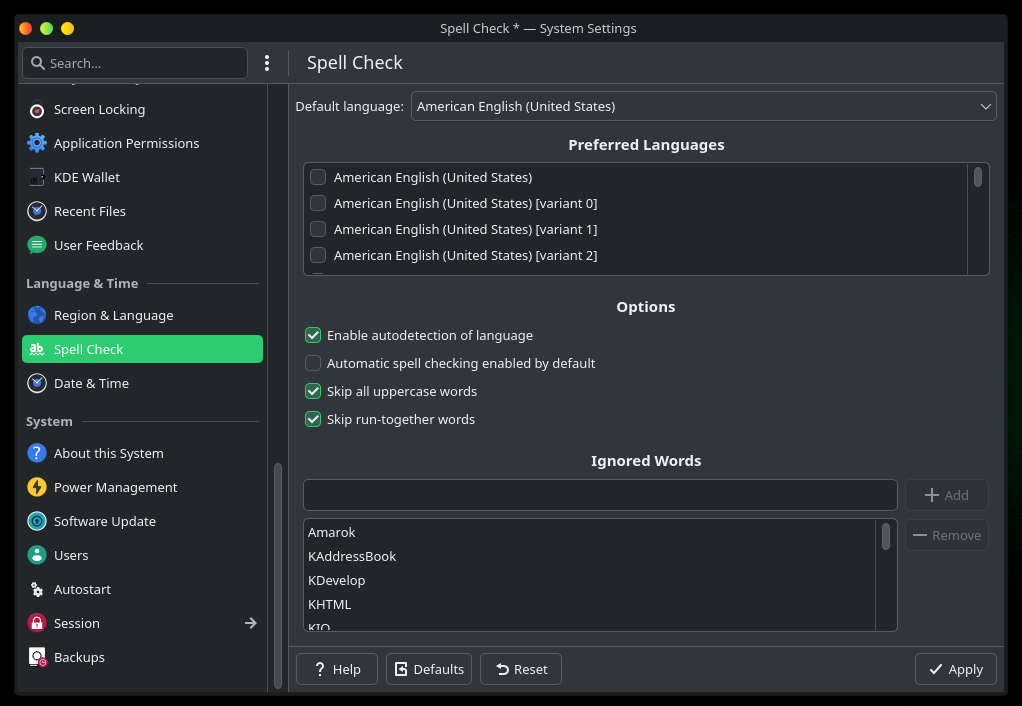
Spell Check
En gros, dans quelle langue voulez-vous votre correcteur orthographique. Il est par défaut sur l’anglais américain.
Ne cherchez pas le français, il n’est pas présent. Pour l’avoir, il faut rajouter le dictionnaire français sur Parrot OS.
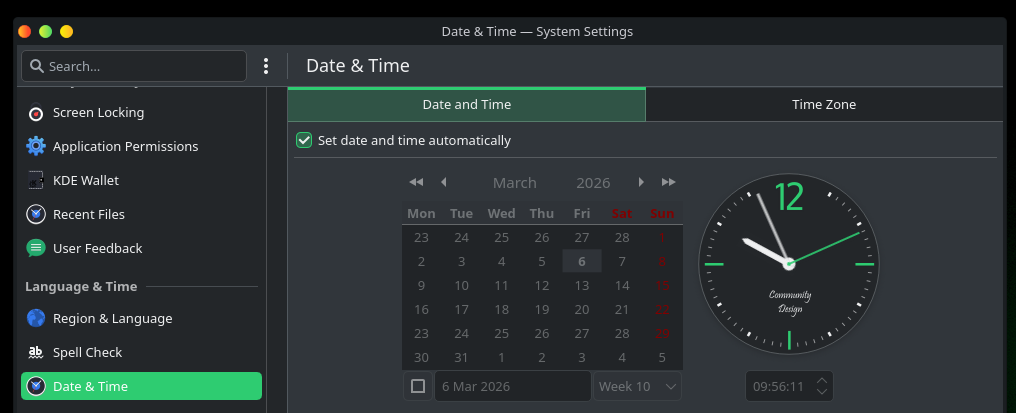
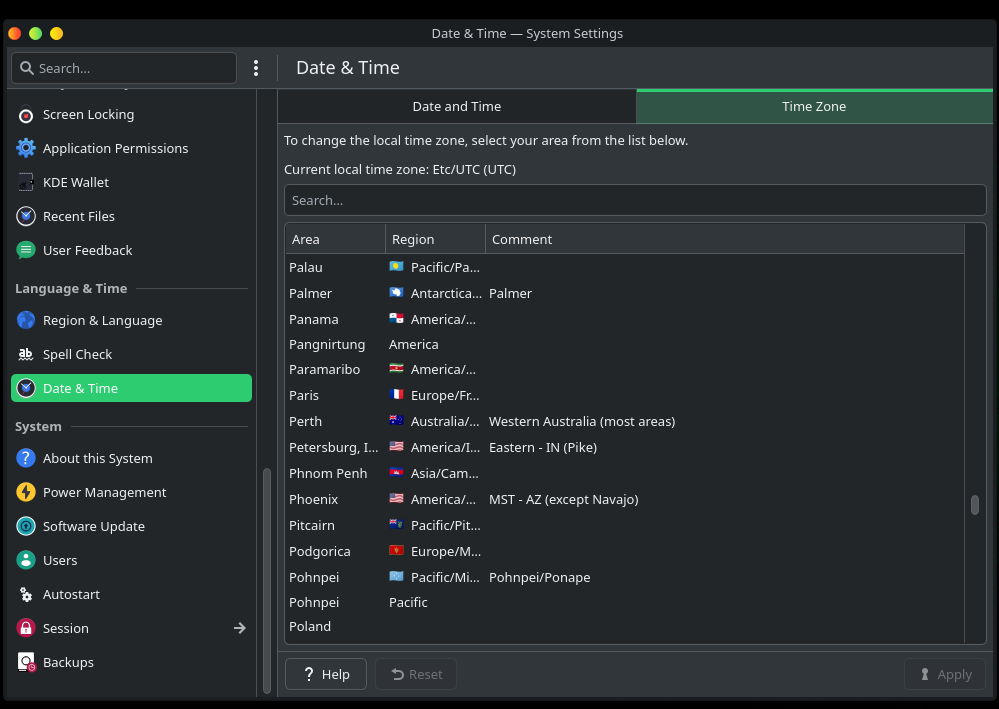
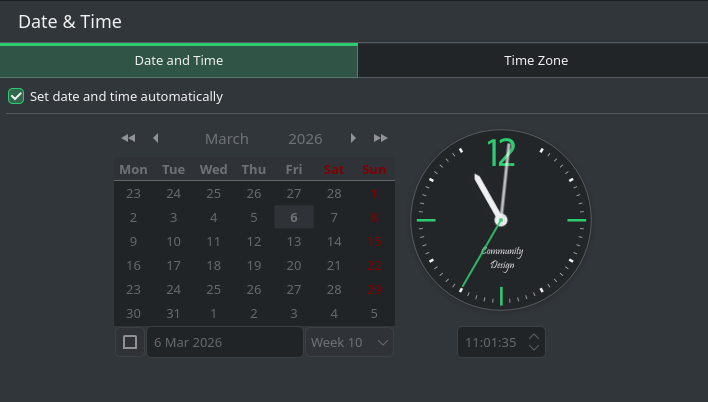
Date & Time
La date est bonne, l’heure s’affiche avec une heure en moins alors que j’ai précisé que je suis en France la partie « Region & Language ».
Dans la partie Time Zone, choisissez Paris.
Puis cliquez sur « Apply » et rentrez le mot de passe utilisateur.
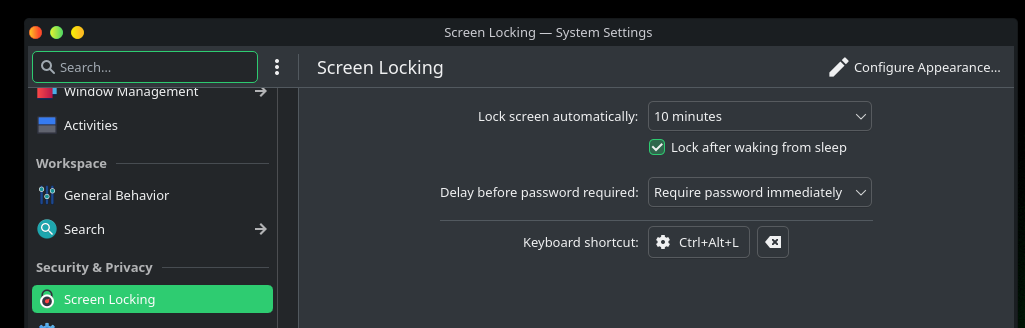
Dans cet onglet là, ce sont les paramètres pour configurer le verrouillage de votre ordinateur.
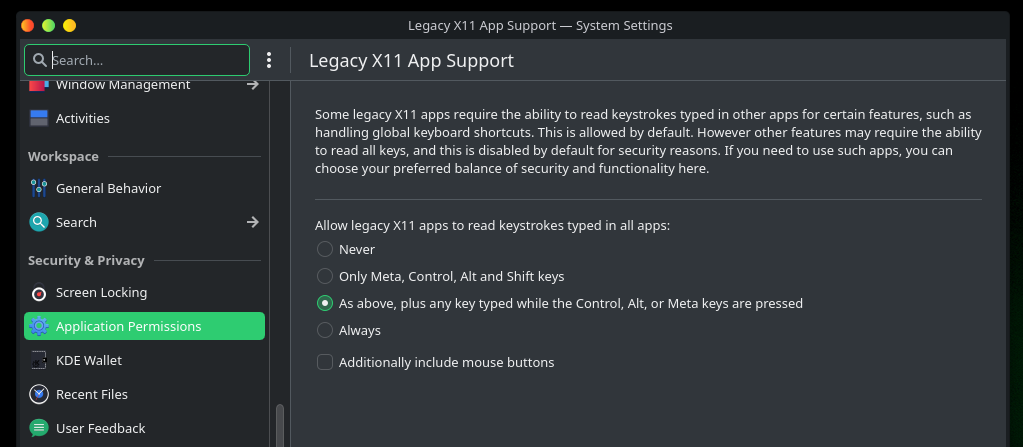
Application Permissions
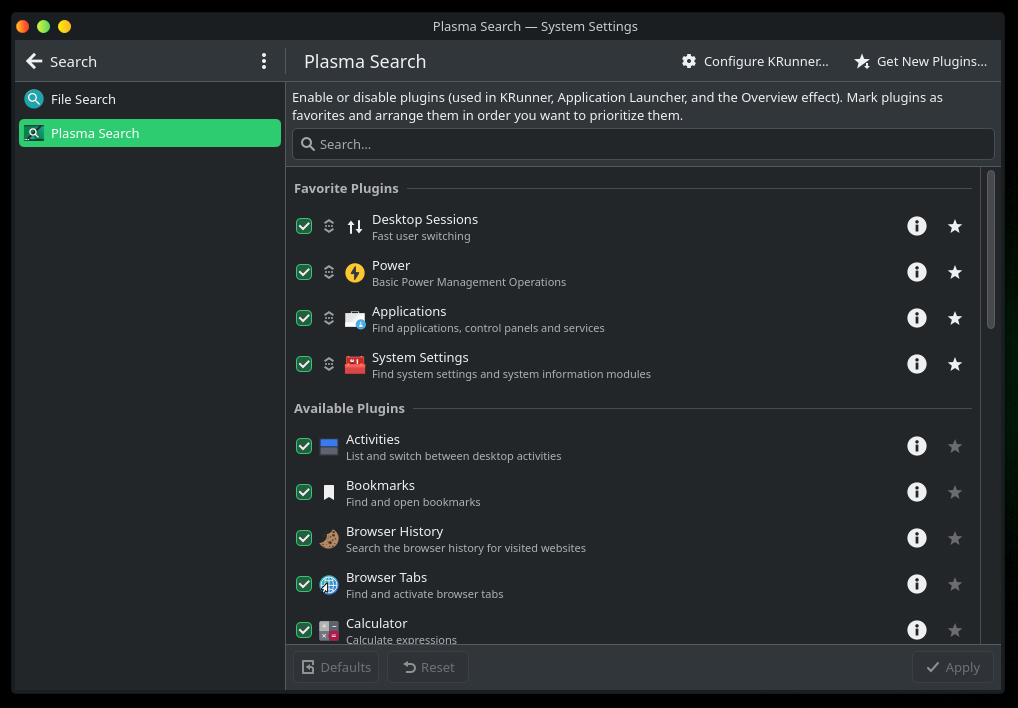
Si j’ai bien compris, certaines applications demandent qu’on communique ce que vous saisissez quand vous les utilisez. Ici, vous définissez ce que vous voulez transmettre.
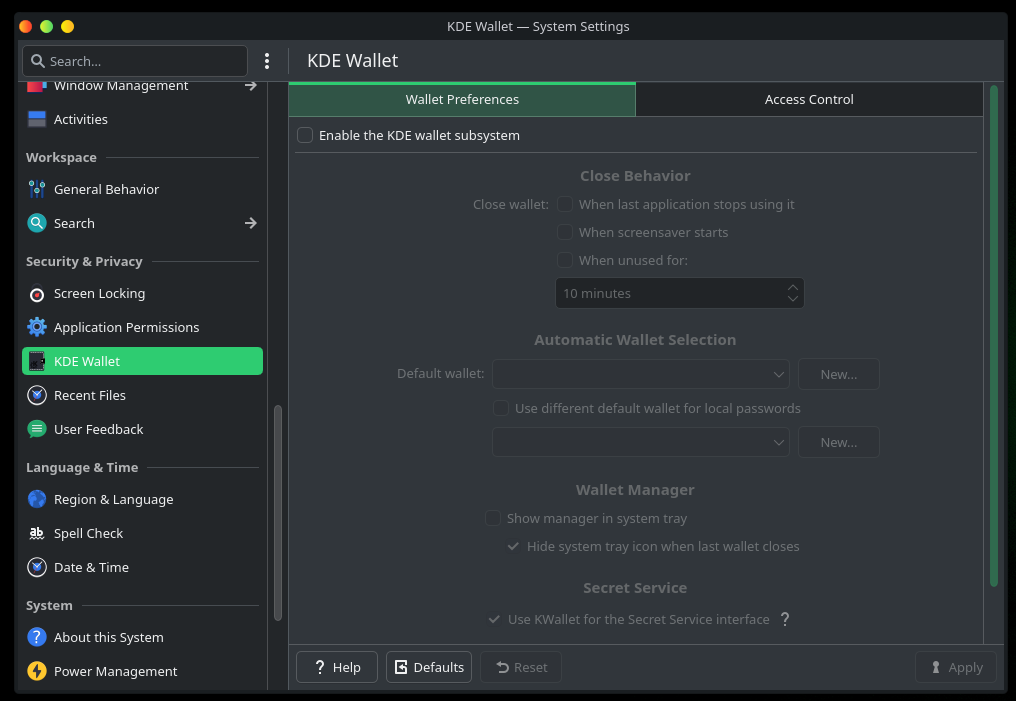
KDE Wallet
C’est le portefeuille de KDE. Après, pour son utilisation, je ne sais pas trop, je pense que c’est l’endroit où sont enregistrés les mots de passe.
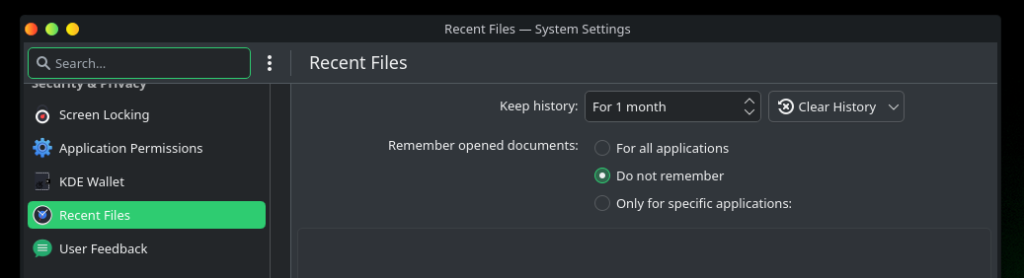
Recent Files
C’est, en gros, un fichier log sur ce que vous faites sur votre ordinateur.
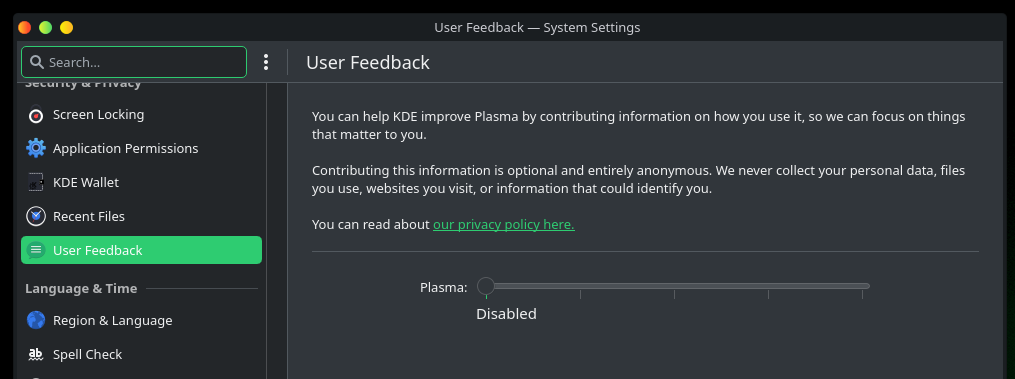
User Feedback
Comme vous le savez, pour améliorer un programme, il est important de connaître comment il est utilisé. Ici, vous déclarez le niveau d’informations que vous partagez avec KDE.
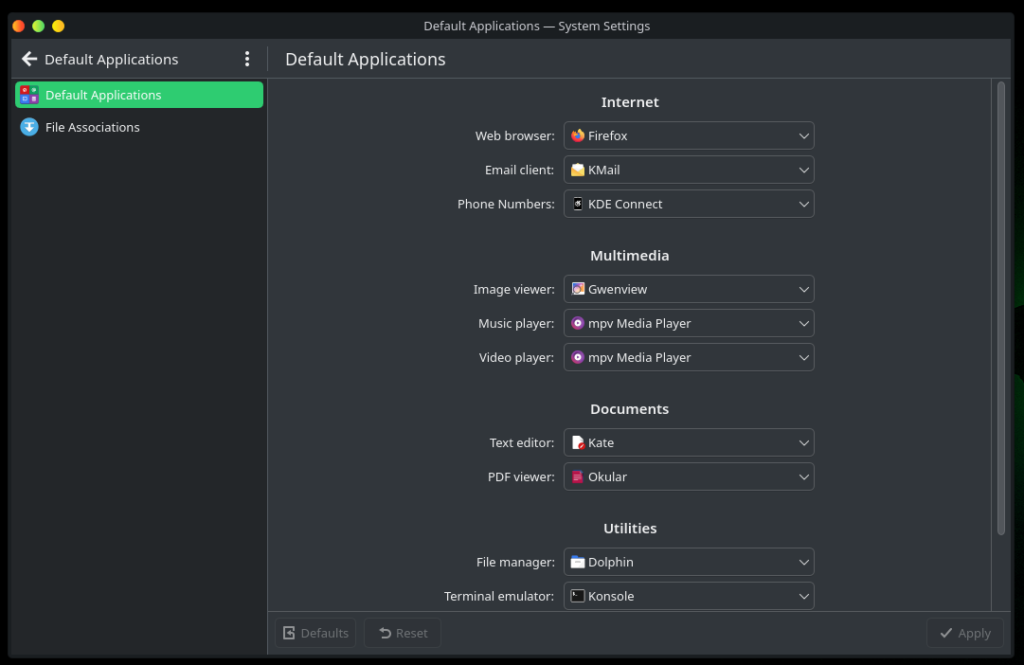
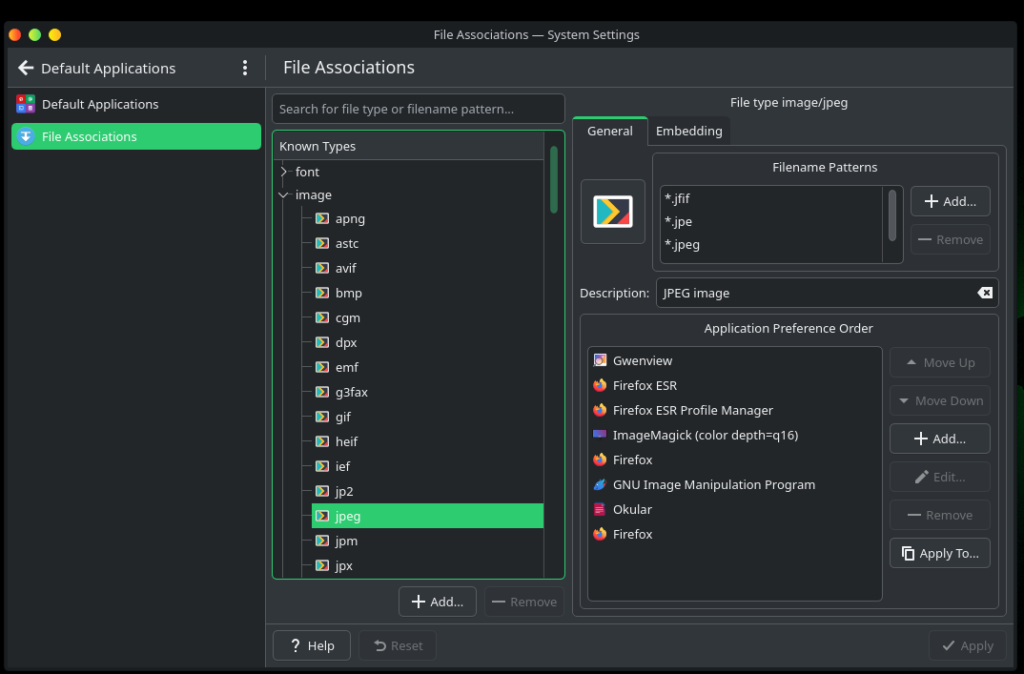
Selon ce que vous faites, ce sont les applications qui seront exécutées. Par exemple, si vous voulez regarder une image, c’est « Gwenview » qui est lancé.
Et les extensions associées. J’ai choisi jpg pour que vous voyez ce que ça donne.
Notifications
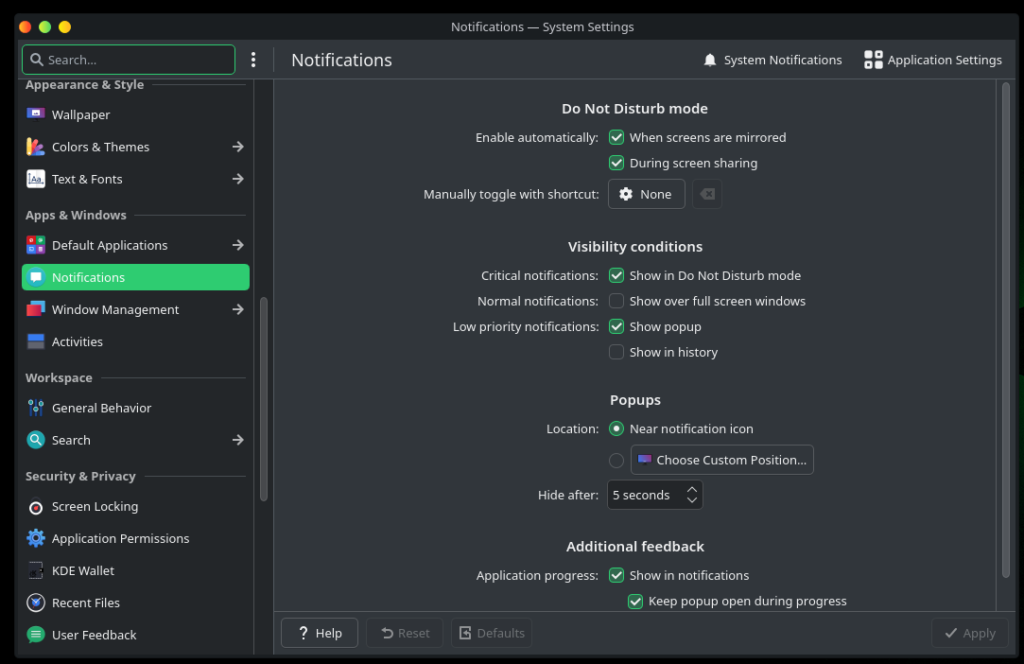
C’est la page de configuration pour les notifications.
Window Management
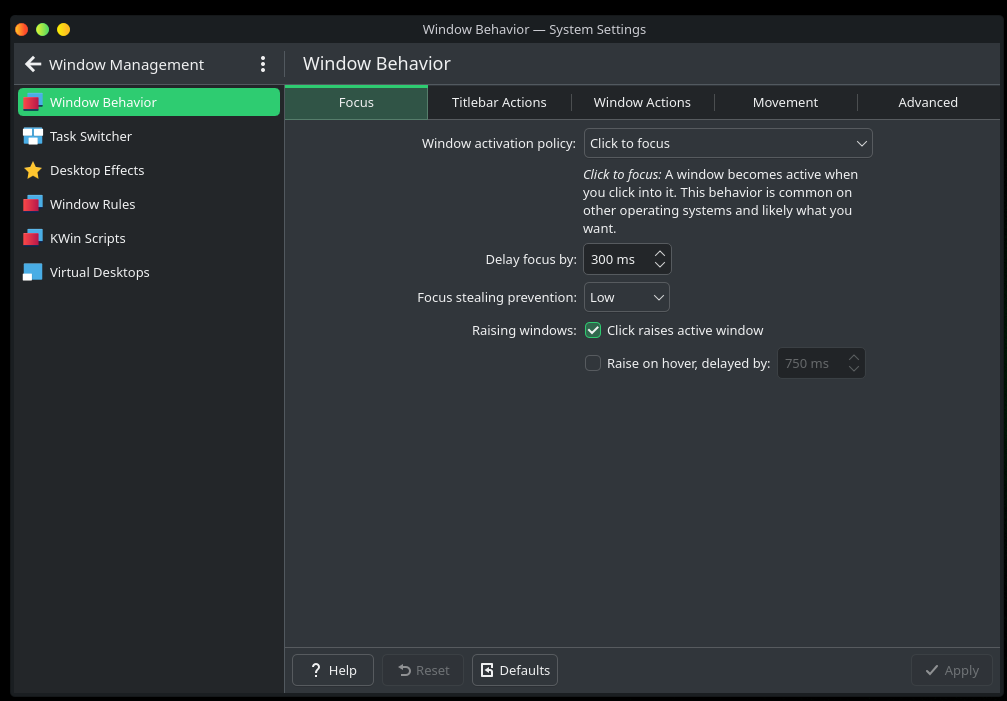
C’est la manière dont les fenêtres (une fenêtre, c’est ce qui englobe chaque application… toute application est dans une fenêtre) se conduisent ou réagissent sur le bureau, dans la barre des taches. Vous définissez comment s’affiche le titre, ce qui se passe quand vous passez la souris sur la fenêtre de l’application, etc.
Activities
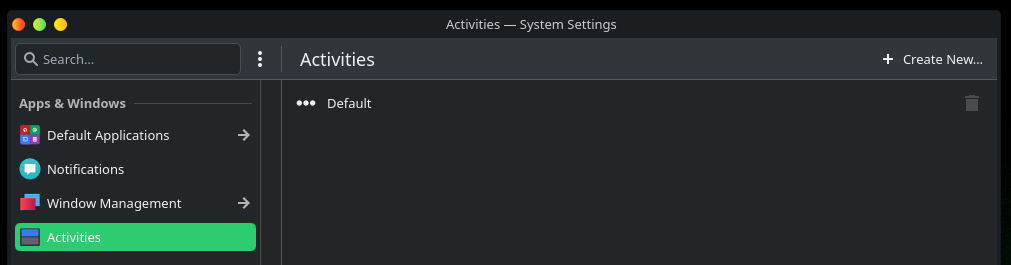
Je n’ai pas compris à quoi peut servir l’activité.
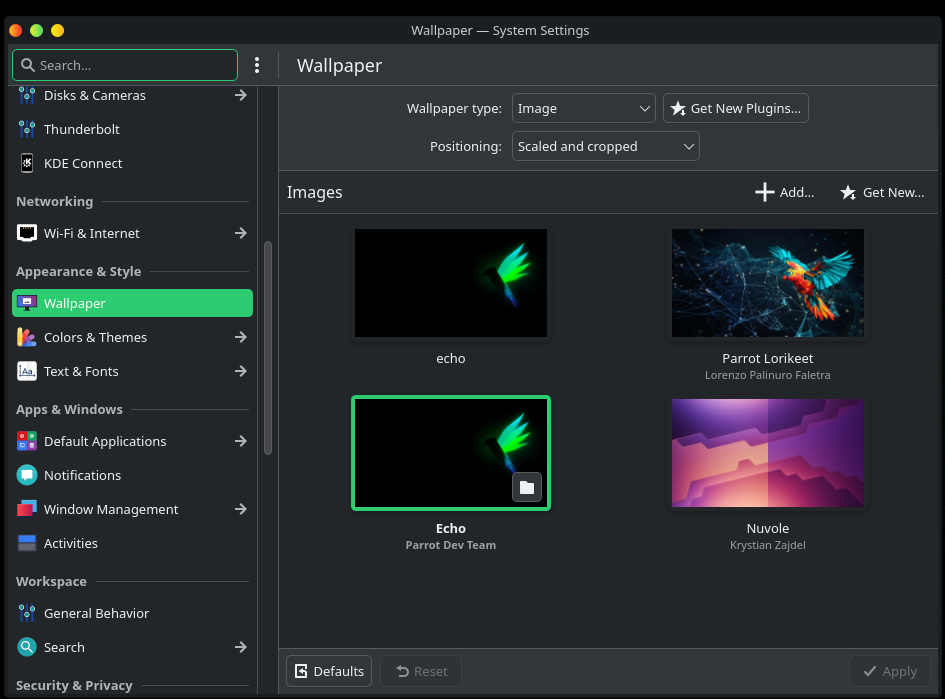
Vous vous en doutez, c’est l’endroit où vous pouvez choisir votre fond d’écran.
Colors & Themes
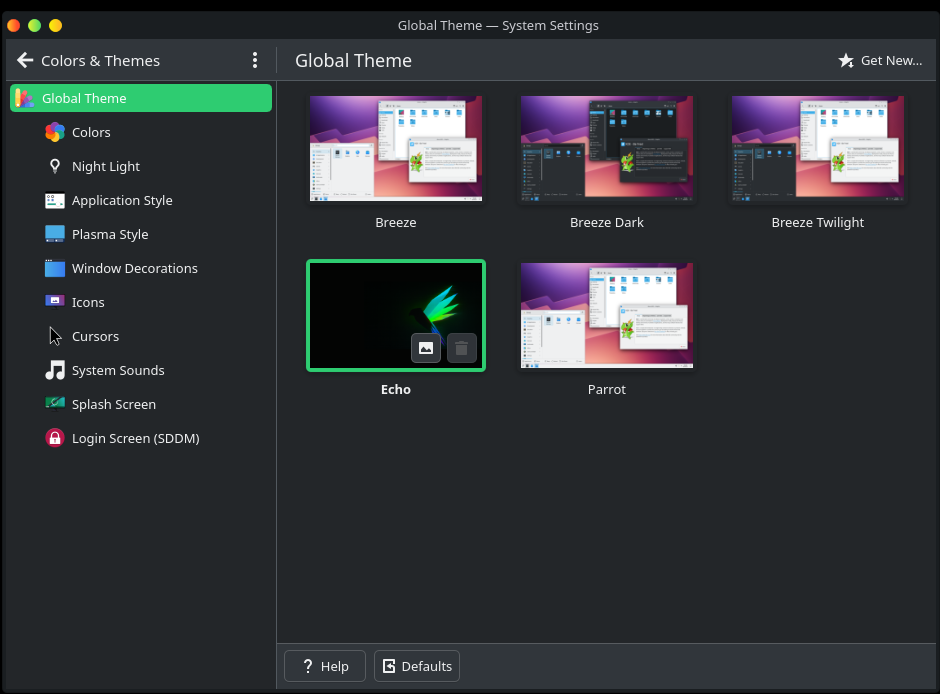
Vous choisissez votre thème et ensuite, si vous le désirez, vous pouvez personnaliser différents éléments pour que le thème corresponde à votre attente.
Text & Fonts
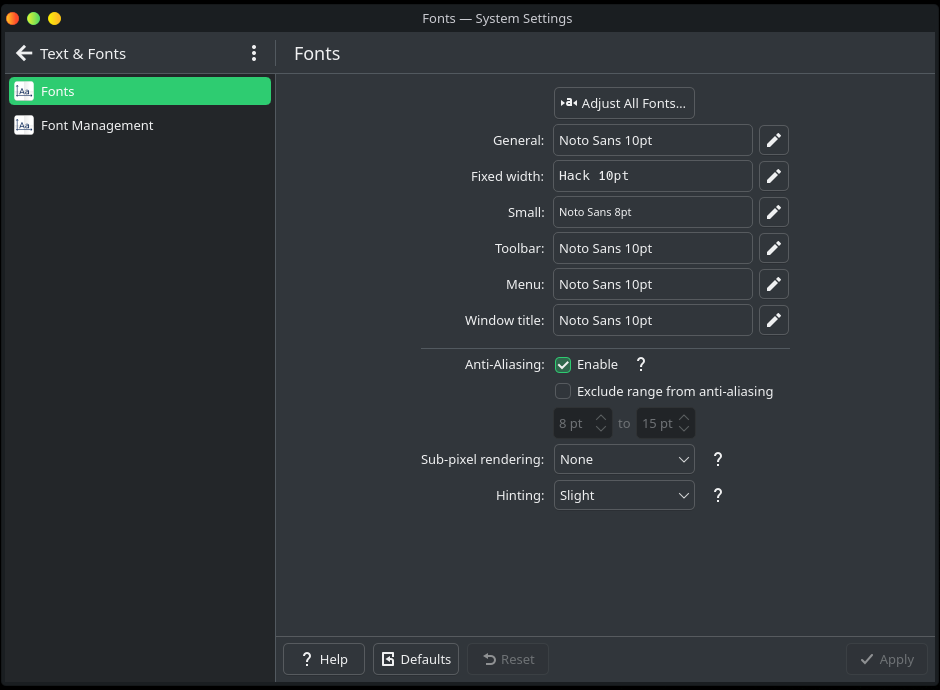
Vous choisissez la police que vous voulez voir utiliser aux différents endroits de votre bureau.
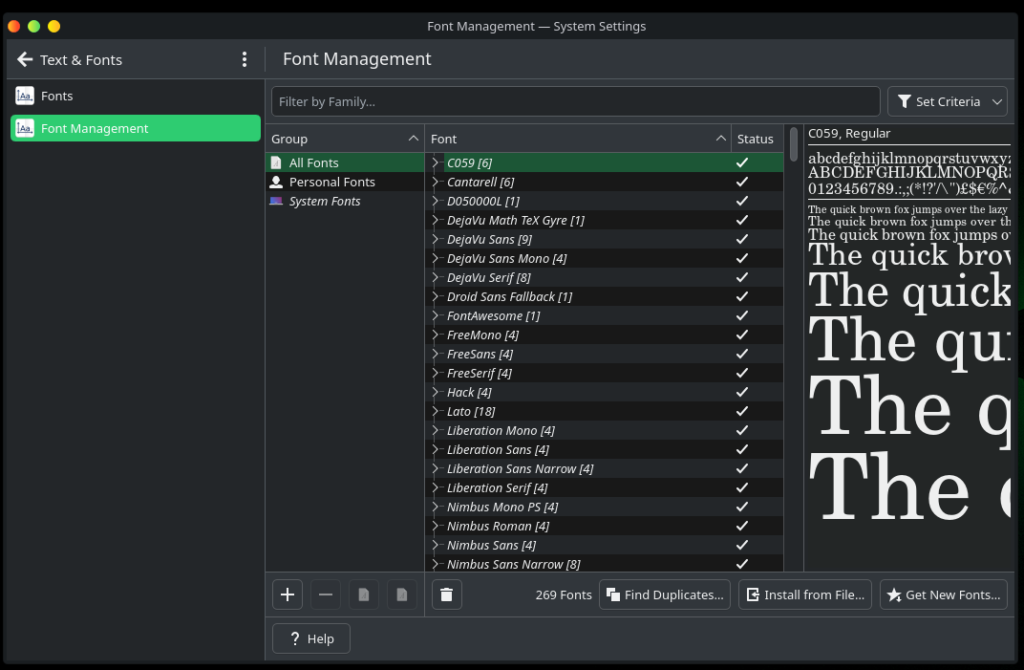
Et vous avez la possibilité de gérer les polices. Il y en a 269 par défaut, mais vous pouvez en rajouter, ce n’est pas un problème.
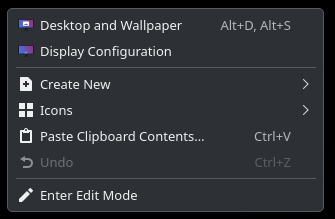
Les éléments du bouton droit de la souris sur le bureau
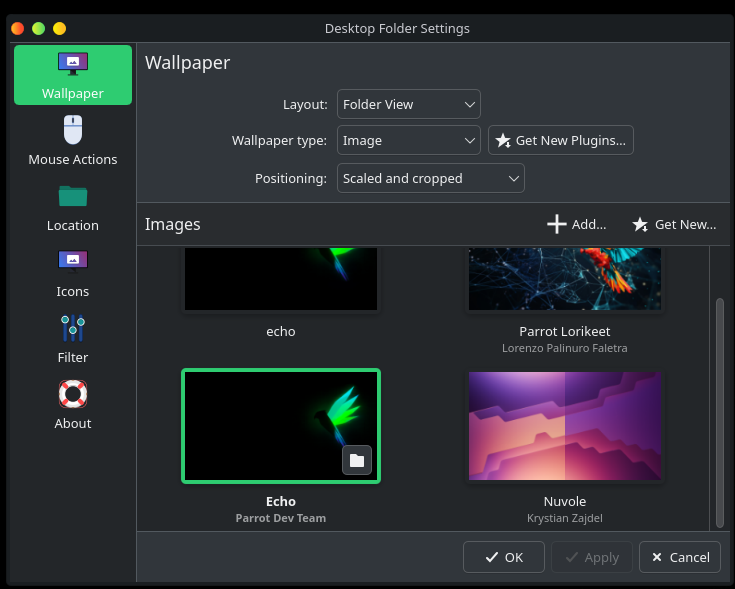
Desktop and Wallpaper
Vous permet plusieurs choses comme :
choisir votre fond d’écran.
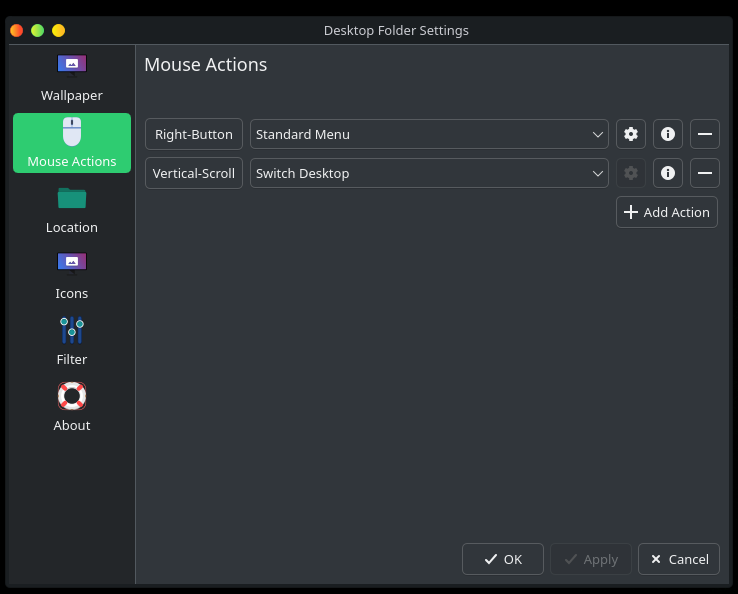
définir ce que fait votre souris (là, le bouton droit ouvre le menu standard et la molette change de bureau virtuel)
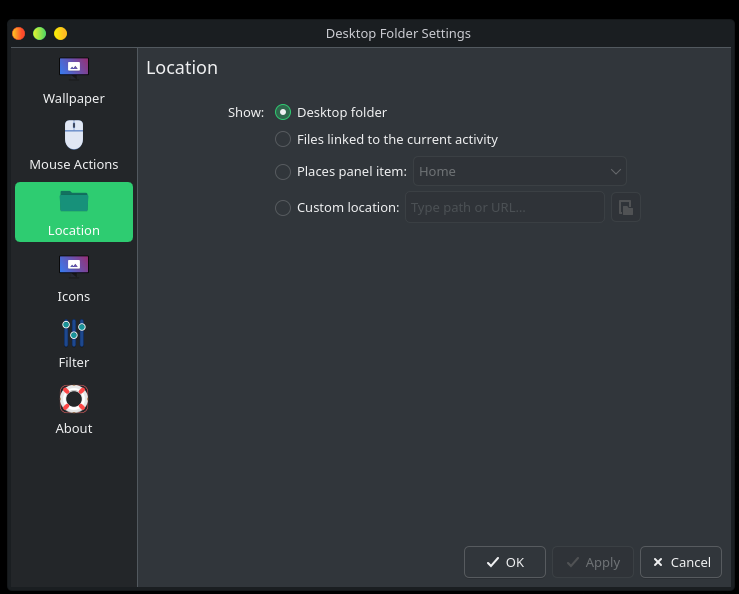
là, je ne sais pas trop… je pense que c’est l’endroit où nous amène le symbole de la maison, mais je suis loin d’être sûr.
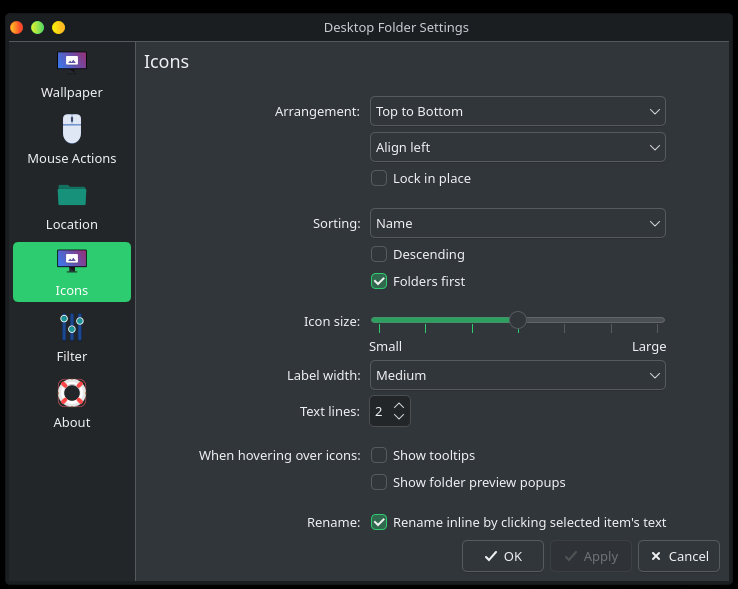
tout ce qu’il y a autour des icones (taille, position, etc)
enfin, le filtre de tri sur le bureau et un bouton « au sujet de » (about).
Display Configuration
Ce bouton lance la partie dans les préférences sur les paramètres de l’affichage.
Create New
Quand vous cliquez dessus, vous avez une longue liste de fichier que vous pouvez créer. Vous choisissez l’extension que vous donnez puis un petit formulaire apparaît où vous définissez le nom de votre fichier et il est sauvé sur le bureau avec le nom et l’extension que vous avez choisi. Bref, c’est un gadget !
Icons
Ce sont plein de petits raccourcis sur la gestion des icones.
Paste Clipboard Content
C’est le « ctrl + v » pour coller ce que vous avez copié.
Enter Edit Mode
C’est l’interface pour personnaliser votre bureau… par exemple, si vous désirez avoir la barre du menu en bas plutôt qu’en haut.
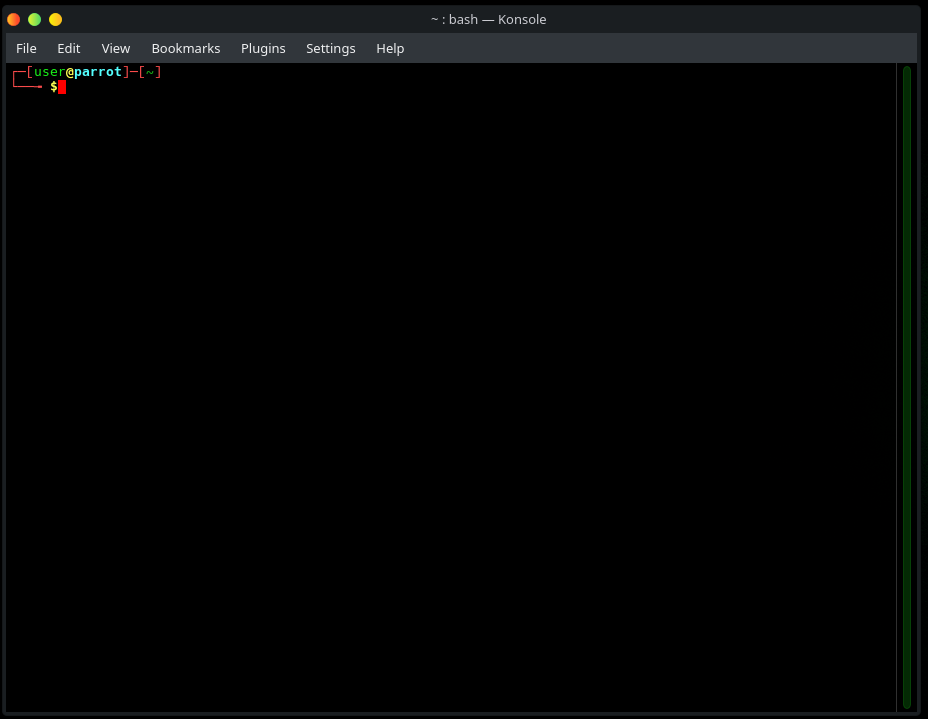
Konsole est le terminal par défaut de Parrot OS 7.1 dans la mesure où le gestionnaire de bureau (desktop manager) est KDE. Vous le trouvez donc dans la barre de menu du haut, à côté de Firefox et de VSCodium.
Vous pouvez aller dans le menu du haut, taper « konsole » dans la barre de recherche et il ne vous reste plus qu’à cliquer dessus pour le lancer.
Lancement du terminal
Fonctionnalités
Konsole est rempli de nombreuses fonctionnalités que je peux qualifier d’optionnelles dans le sens où je risque de ne jamais les utiliser.
Certaines sont même répétitives et donc carrément inutiles. Par exemple : New tab built-in, New Tab Parrot et Clone tab… trois fois la même chose !
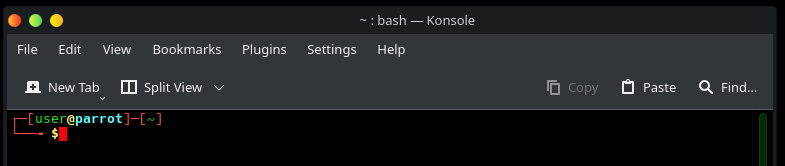
Par contre, il y en a deux que j’ai trouvé ultra géniales. C’est dans les « settings », « Toolbars shown » et j’ai coché « Main toolbar » et « Session toolbar ».
Main toolbar apporte les deux éléments supplémentaires sur la gauche à savoir « New Tab » pour créer des onglets à volonté et « Split View » pour séparer le terminal en deux à la verticale ou à l’horizontale mais aussi créer de un nouveau terminal déjà séparé en deux.
Session toolbar apporte de son côté les trois éléments sur la gauche « copier » (copy), « coller » (paste) et « trouver » (find).
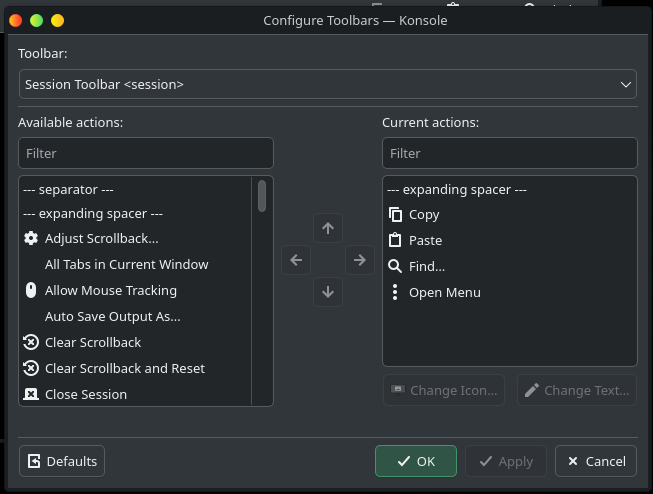
Mais ce n’est pas tout, dans « settings », il y a avec « Configure Toolbars », la possibilité de modifier la « Main toolbar » et la « Session toolbar » en y ajoutant, supprimant ou remplaçant des éléments.
Test avec « neofetch »
Comme vous l’avez remarqué, je ne suis pas un « informaticien » mais un utilisateur lambda. J’aime le côté « liberté » de Linux mais j’aime par dessus tout que ce soit pratique et esthétique.
neofetch est un petit utilitaire présent par défaut sur Parrot OS qui donne plein d’infos et qui me permet de mesurer le côté esthétique d’un terminal.
Comme neofetch est laissé à l’abandon par son créateur, il a été retiré de Parrot OS 7.1. J’ai trouvé plusieurs remplaçants. Dès que l’un d’entre eux est installé et me plaît, je rajoute ce test.
J’ai installé « fastfetch » pour remplacer « neofetch », voici le résultat pour « konsole » :
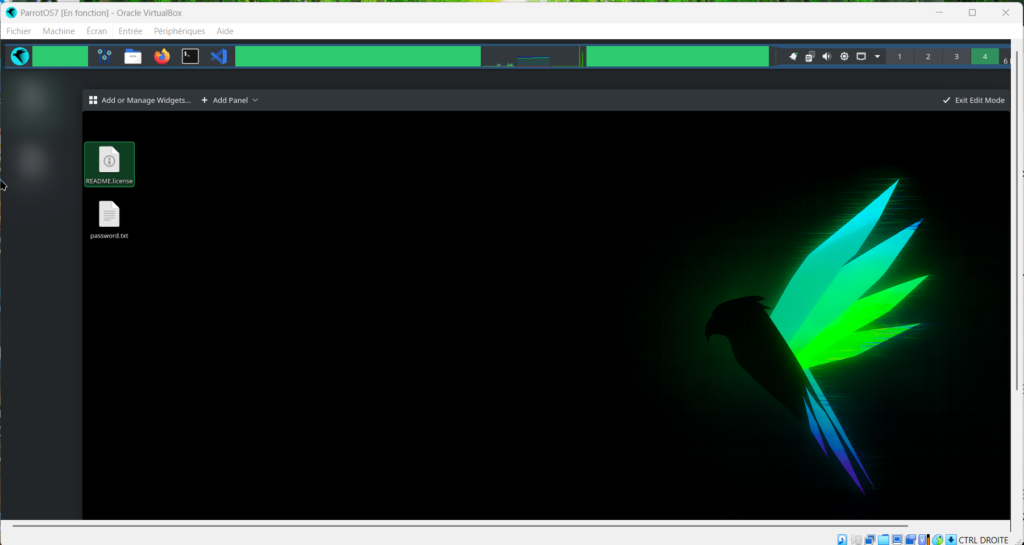
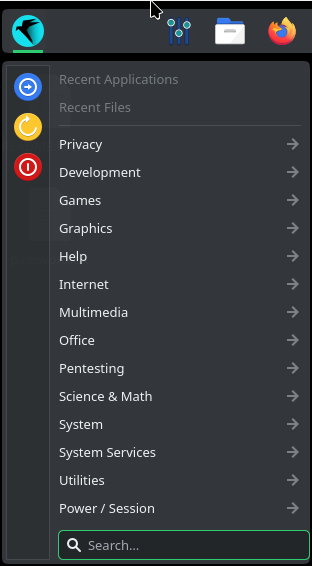
En haut à gauche, vous avez (en partant de la gauche) le logo de Parrot OS qui donne accès à un menu déroulant, le bouton des préférences (le truc bizarre composé de lignes et de points) puis des raccourcis avec 4 applications.
Le menu déroulant
Les boutons sur la gauche :
le bleu est pour se déconnecter
le jaune est pour relancer
le rouge est pour quitter
La liste des sous-menus :
Chacun d’entre eux ouvre sur une liste d’applications… par exemple, internet ouvre sur différents navigateurs et plein d’autres choses liées à Internet.
Une barre de recherche tout en bas pour chercher directement l’application que vous souhaitez accéder.
Les préférences
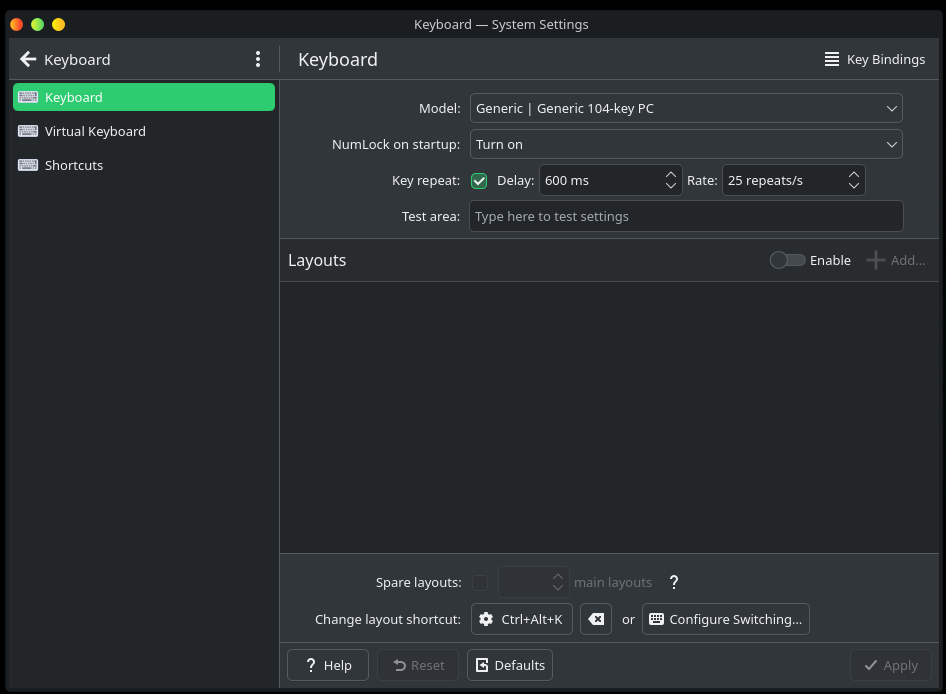
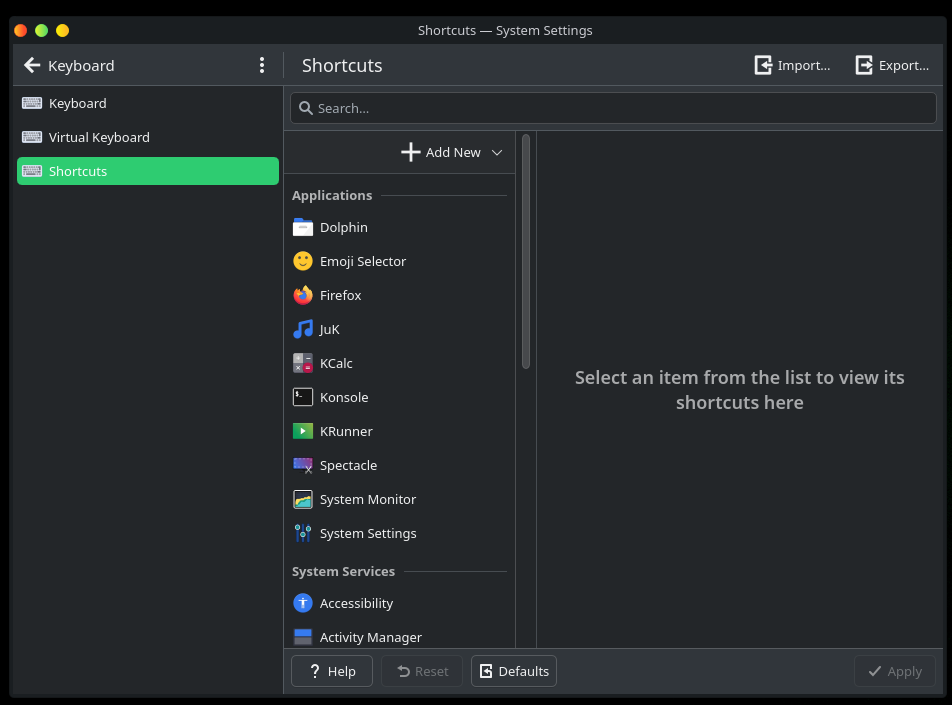
Cliquez sur le raccourcis pour les préférences ouvre la fenêtre ci-dessous. C’est un sujet qui sera abordé ensuite (histoire d’avoir le clavier en français, entre autres).
Les applications : Dolphin
Dolphin est le nom de l’explorateur (gestionnaire de fichiers) donné par KDE. Dans Parrot 6.4, l’explorateur n’était pas au niveau des raccourcis car il se trouvait sur le bureau. Par contre, il y avait l’éditeur de texte qui est absent, là.
Les applications : Firefox
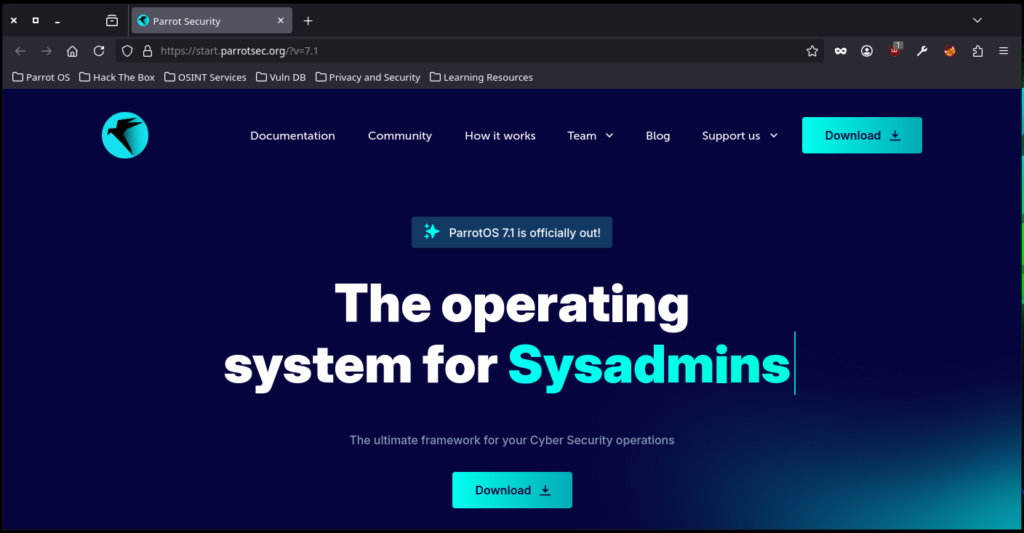
Firefox était déjà présent dans Parrot OS 6.4 et ça semble être le navigateur par défaut de Parrot OS.
Les applications : Konsole
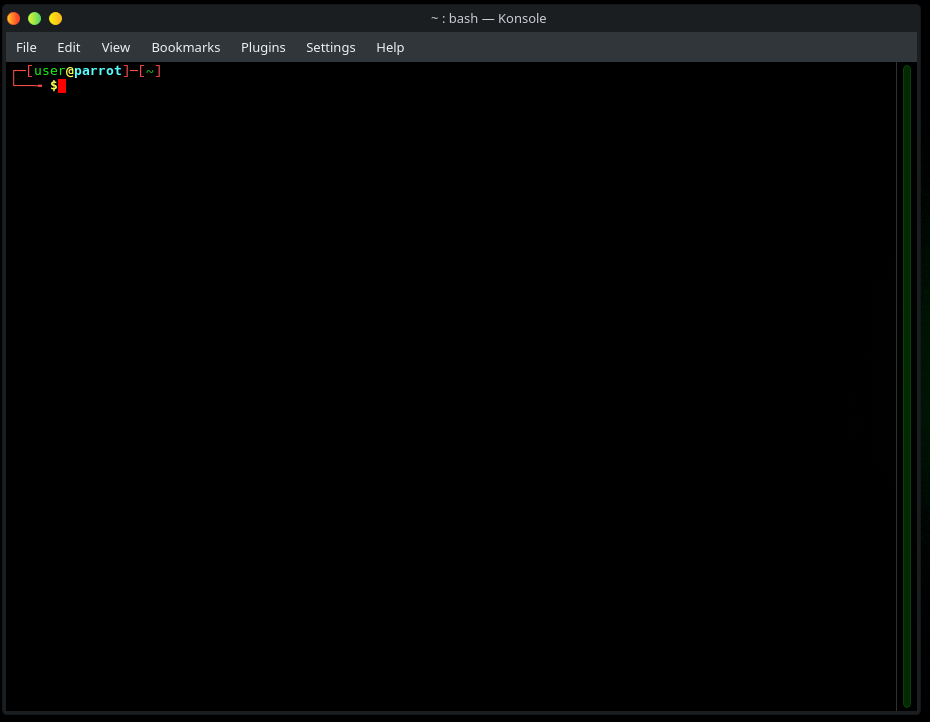
Konsole est le terminal par défaut de KDE. Il remplace donc MATE terminal qui ne se trouve plus sur cette version de Parrot OS.
Comme vous pouvez le voir sur la copie écran ci-dessous, le shell par défaut est bash.
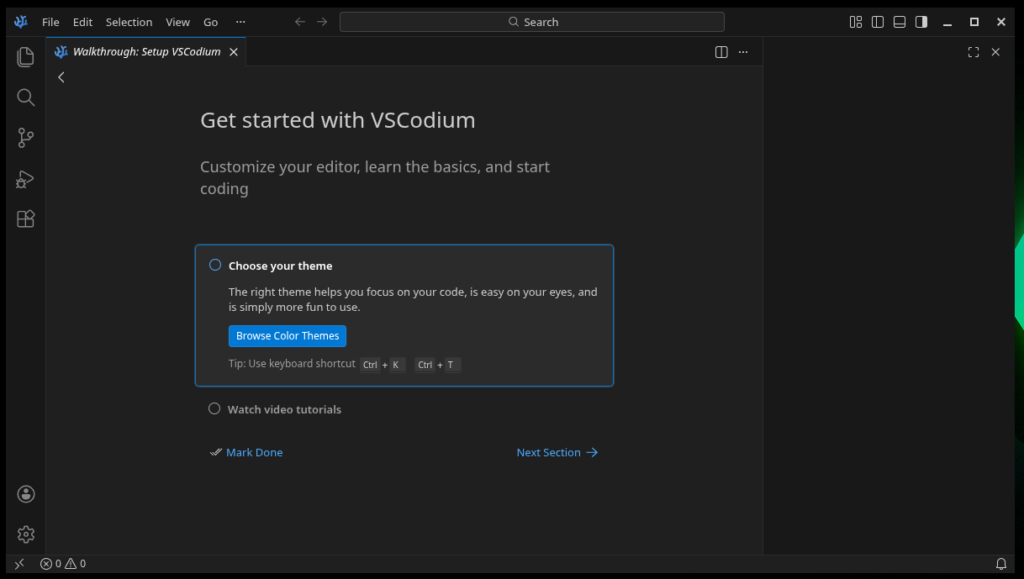
Les applications : VSCodium
VSCodium est la version libre de Visual Studio Code. C’est la même chose, mais libre. Je suppose que certaines parties de code propriétaire ont été réécrites et qu’ils ont du enlever tout ce qui est spécifique à Microsoft (Visual Studio Code appartient à Microsoft)… mais ce sont des suppositions. Je ne me suis jamais penché sur la différence entre les deux.
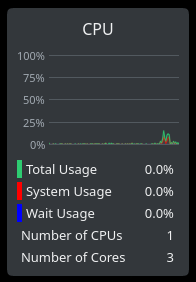
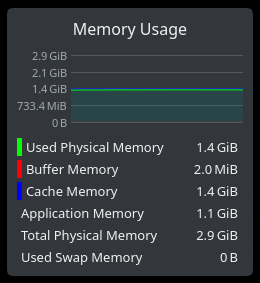
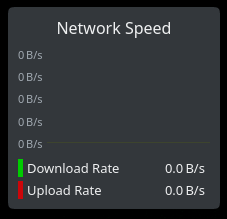
C’est le même principe que ce qu’il y a sur Parrot OS 6.4 avec un moniteur du CPU, de la mémoire et du réseau. La différence, c’est ce qu’il y a derrière.
Voici ce que vous pouvez voir en cliquant sur chaque moniteur.
Je ne suis pas du tout gourmand en CPU, mémoire et réseau, mais bon, pour faire des copies écran et écrire, je n’ai pas besoin de ressources, tout au moins à ce niveau là.
Evidemment, comme il n’y a plus la barre du bas, tous les éléments qui se trouvaient en bas dans la génération précédente de Parrot OS se retrouvent dans la barre du haut ou supprimés.
Je vais aborder chacun des éléments en haut à droite les uns après les autres en commençant sur la gauche.
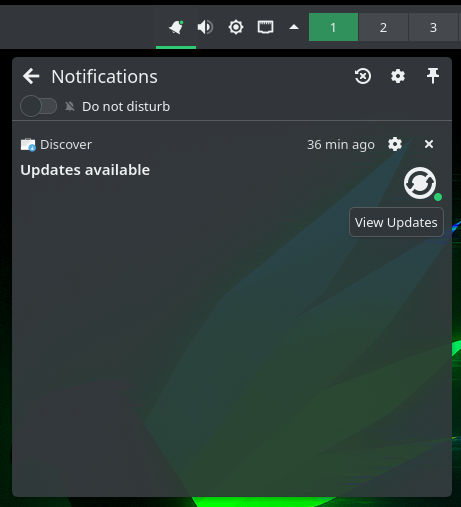
Les notifications (ou la petite cloche) pour vous tenir au courant des choses à faire sur votre poste. J’espère que ça sera juste moins intrusif que sur Windows où c’est les notifications sont une plaie !
Notez qu’une fois que les notifications sont consultées, la petite cloche disparaît.
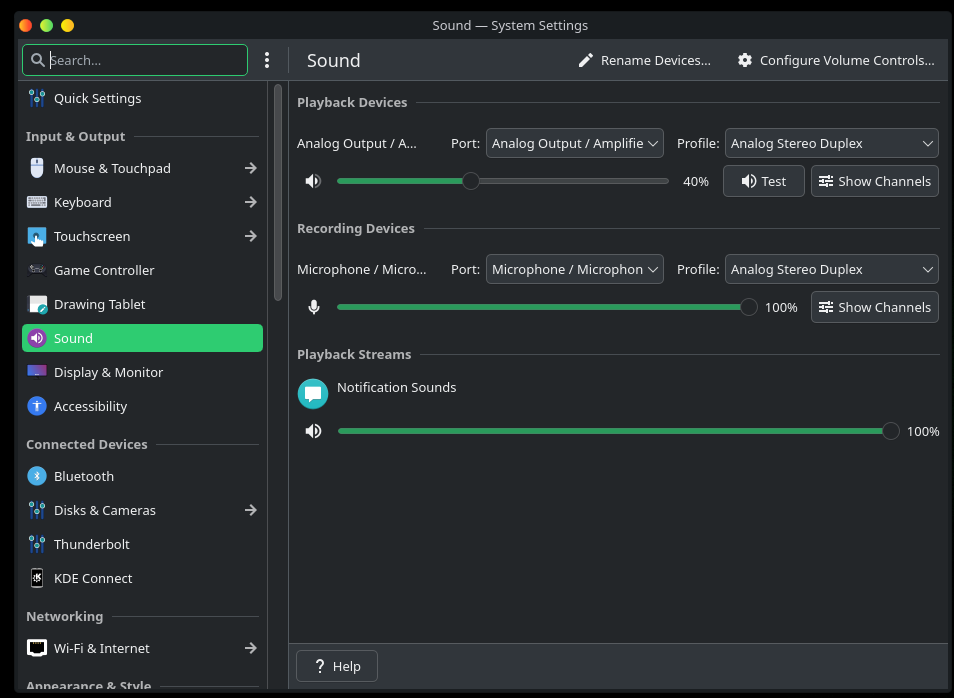
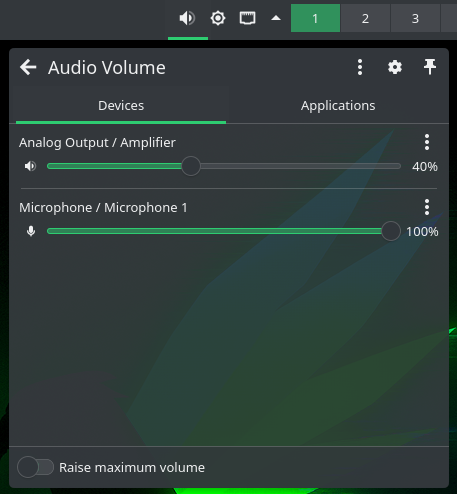
Le volume audio vous permet de contrôler le son de votre ordinateur ainsi que votre micro.
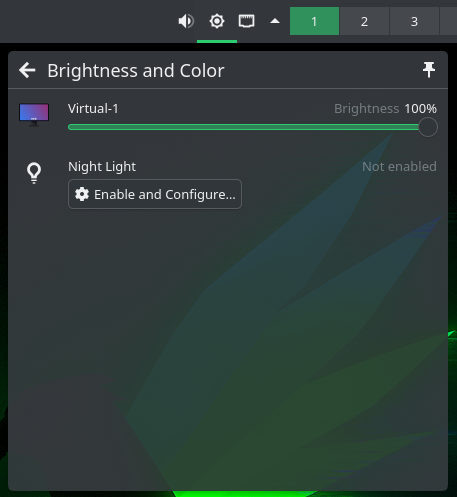
L’éclairage et la couleur de votre écran.
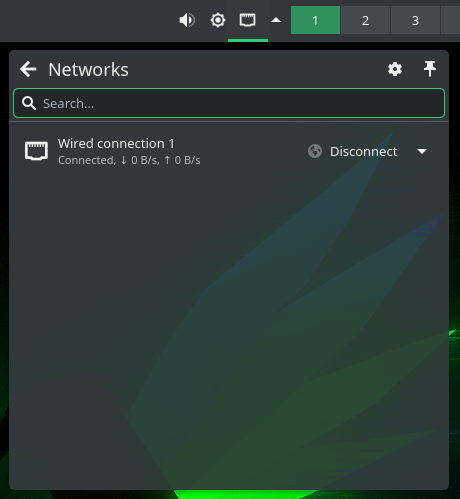
Les réseaux… ne soyez pas surpris de ne pas voir Livebox alors que je suis connecté avec Orange. C’est pour la simple raison que Parrot OS est exécuté en machine virtuelle, il prend donc la connexion sur le poste Windows. C’est mon poste Windows qui est connecté à Orange.
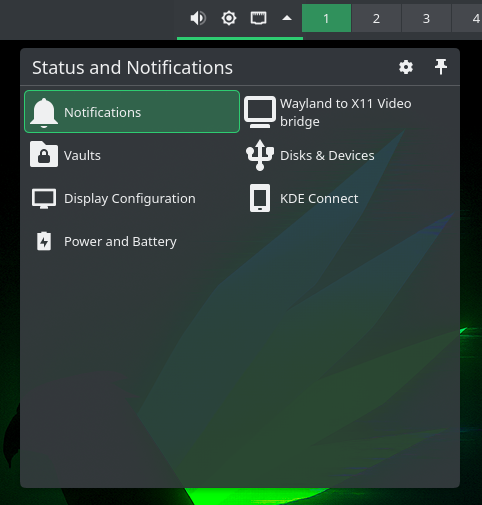
La petite flèche vers le bas ou le haut permet d’accéder aux raccourcis cachés.
Il y a évidemment les notifications puisque je les ai consultés plus tôt.
« Wayland to X11 video bridge », j’ai beau cliqué dessus, il ne se passe rien, donc… inutile.
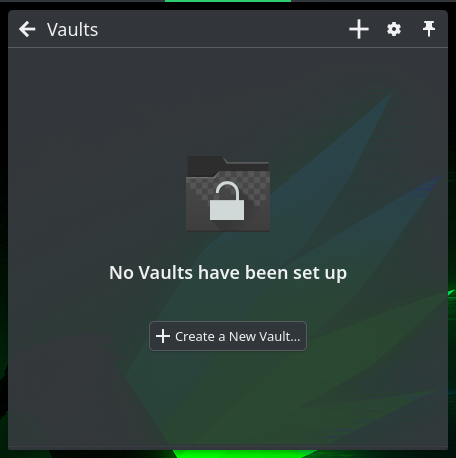
« Vaults », j’ignore son utilité, mais au moins il affiche quelque chose.
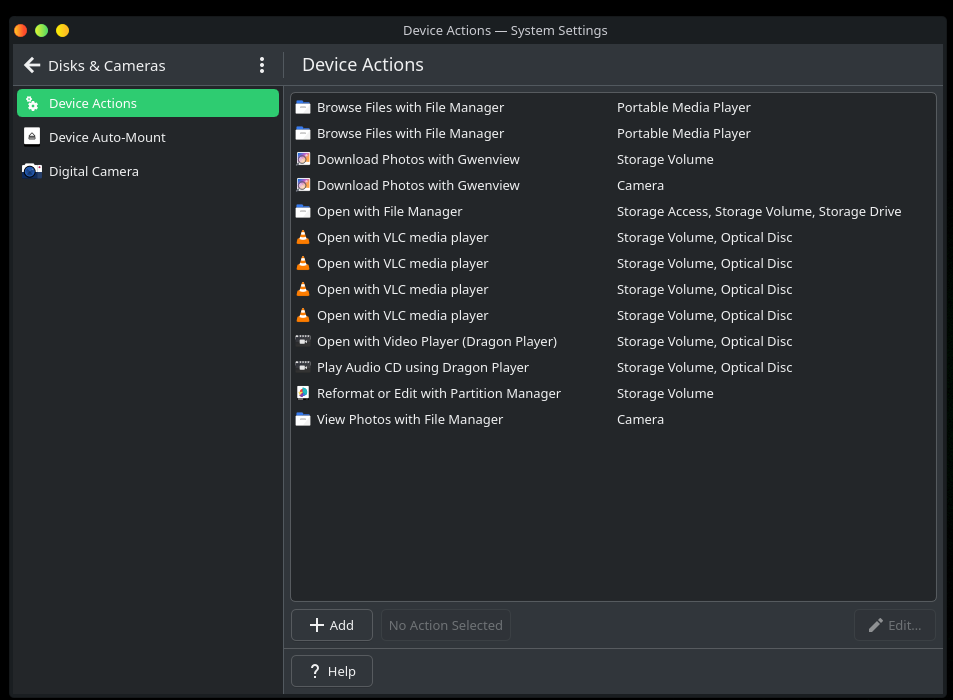
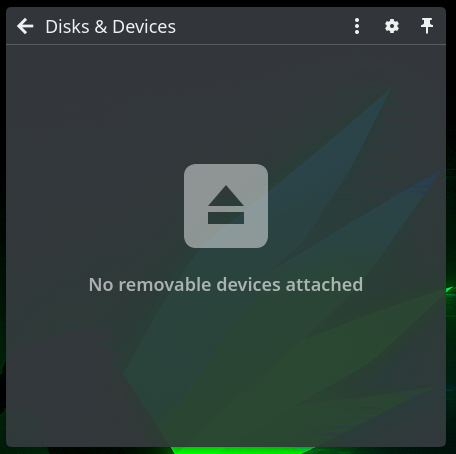
« Disks & Devices », quand vous connectez en USB ou en Bluetooth un appareil à votre ordinateur, il s’affiche à ce niveau là. Pour l’instant, je n’ai rien de connecté.
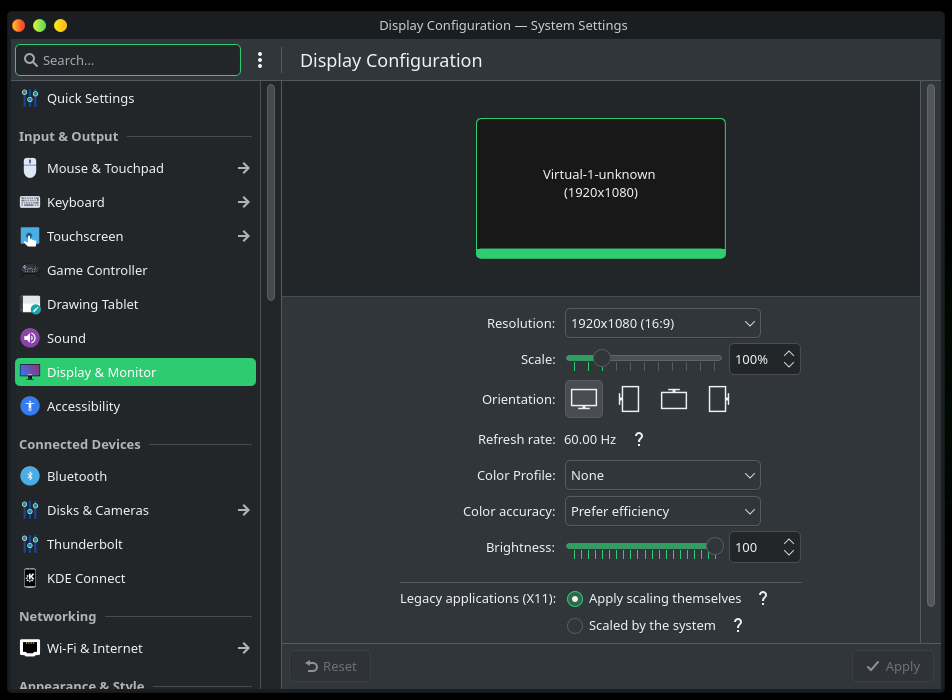
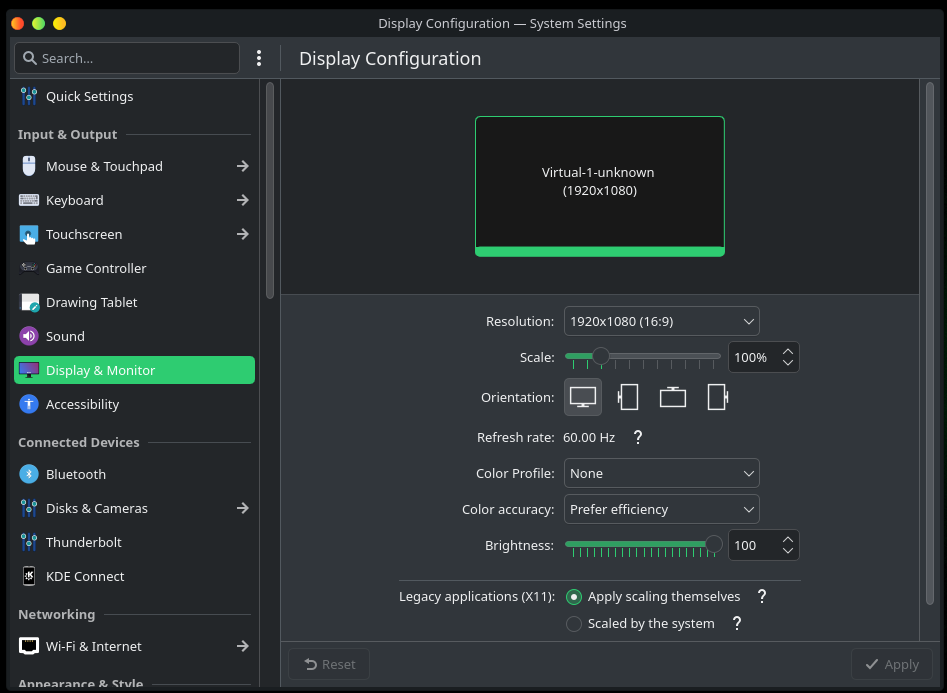
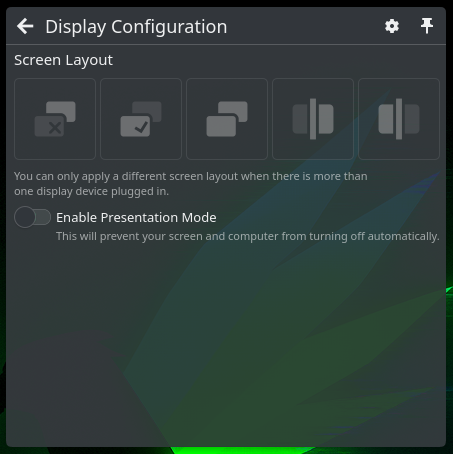
« Display configuration », c’est pour l’affichage, soit vous avez un écran tout simple, normal, soit plusieurs écrans, soit le même écran partagé… de mon côté, c’est du tout simple, normal.
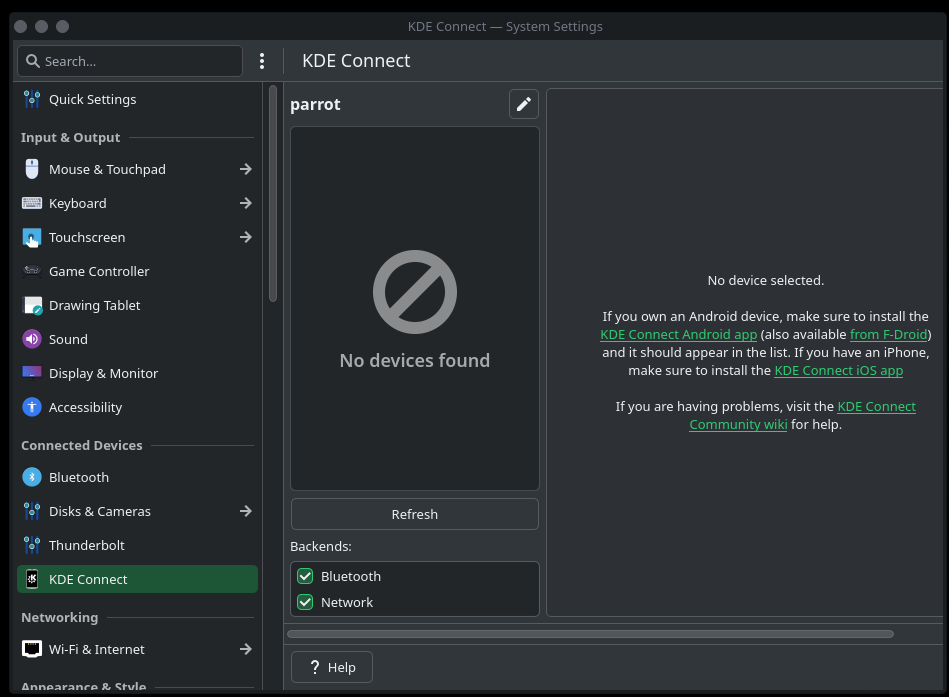
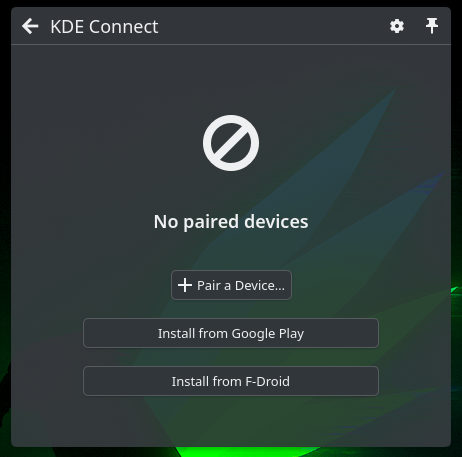
« KDE Connect », je suppose que c’est le moyen de connecter son téléphone à son ordinateur… mais je n’en vois pas l’intérêt alors qu’il y a les connexions BlueTooth.
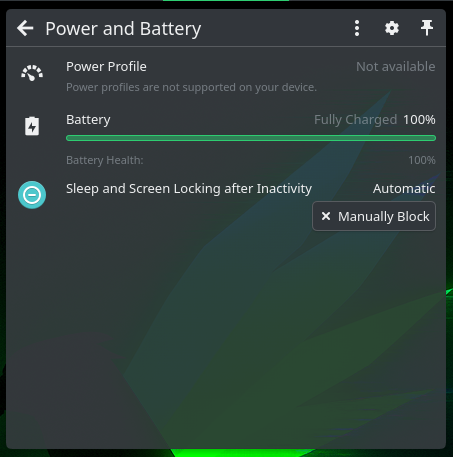
« Power and Battery » permettent de voir la charge de votre batterie pour ceux qui sont sur un ordinateur portable, le « power », je suppose que c’est pour les ordinateurs fixes et il y a aussi la gestion des économiseurs d’écran (screensavers).
Ce sont 4 bureaux virtuels. Je trouve cela pratique dans la mesure où il est simple de passer de l’un à l’autre, s’il faut déplacer sa souris et cliquer dans le bureau où on désire aller, autant tout avoir sur le même bureau !
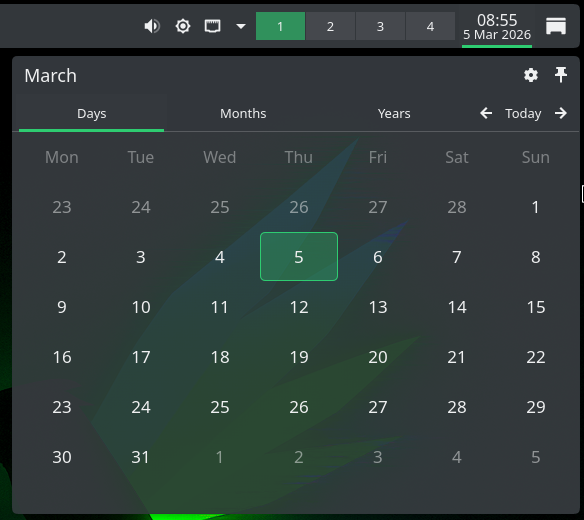
La date, par défaut, est beaucoup mieux que sur Parrot OS 6.4 où elle a un affichage typiquement anglais. Ici, alors que mon poste est toujours en anglais, la date s’affiche en respectant des normes internationales : jour mois année !
Je n’ai pas compris l’utilité de cette option :
« Peek at desktop – Temporarily shows the desktop by moving windows away »
« Stop peeking at desktop – Moves windows back to their original position »