TLDR est une alternative aux « man pages » récente.
Pour être plus précis, TLDR, ce sont les « pages man » sans le blah-blah mais avec des exemples pour utiliser au mieux votre application ou votre commande.
TLDR n’est pas installé par défaut sur Parrot OS, nous allons donc l’installer pour commencer.
La première des choses est de faire un apt update pour commencer. Cela permet de mettre à jour vos listes de paquets d’applications.
Le sudo, c’est parce que vous avez besoin d’être administrateur à ce niveau là.
Ensuite, l’installation…
Bien sûr, il faut accepter et pour cela, soit vous tapez directement sur Entrée, soit sur Y.
Et voilà, TLDR est installé sur Parrot OS.
Maintenant, on recherche des informations sur Pluma. Il suffit de taper tldr suivi du nom de l’application ou de la commande (même forme que pour les « man pages »).
Et voilà, c’est tout de même plus court !!
Attention, TLDR, tout comme les « man pages » ne vous apprennent pas à utiliser l’application, ils vous donnent les règles de fonctionnement et pour TLDR, d’une manière plus claire et plus directe.
Un point que je trouve important à noter, TLDR est disponible sur le web sur le domaine tldr.sh. C’est pratique aussi de chercher en ligne, parfois.
Les « man pages » sont un peu l’encyclopédie de Linux. Toutes les applications ont normalement une page man et quand vous en installez une nouvelle, la page man se trouve aussi installée. Mais comme je viens de vous le dire, c’est généralement, ce qui veut dire que ce n’est pas automatique.
C’est simple d’utilisation, vous tapez man suivi du nom de l’application dont vous avez besoin et voilà. Je précise, c’est valable pour tout, aussi bien pluma comme je vais vous le montrer que ls, cd, nmap, etc.
Et voilà le résultat :
100 lignes, je suis d’accord, c’est énorme. C’est surement passionnant mais il en reste pas moins qu’il y en a trop !!!
Après pour certains programmes ou certaines commandes, il est nécessaire de rentrer dans les détails pour obtenir ou faire des choses précises… mais bon !
Il existe de nombreuses manières d’obtenir de la documentation sur une application.
Prenons comme exemple Pluma (vous savez l’éditeur de texte de votre environnement, MATE).
Vous pouvez trouver des informations sur Internet, que ce soit à travers Google ou Bing ou Qwant mais aussi sur Youtube et surement sur les réseaux sociaux.
Vous pouvez trouver aussi des informations sur le site de Github, sur Wikipédia, etc. et bien évidemment, sur l’application elle-même.
Mais, et c’est là la raison de cette page, sur de la documentation spécifique à Linux, les « man pages » et le petit nouveau, « tldr ».
En informatique, un terminal est une variété de périphérique réseau placé à l’extrémité d’un nœud. Le terminal est un point d’accès de communication entre l’homme et un ordinateur central ou un réseau d’ordinateurs. Dans un réseau décentralisé de type client-serveur il correspond aujourd’hui à l’association minimale d’un périphérique de saisie (clavier) ou de pointage (souris) et d’un moniteur reliés à l’unité centrale.
Sous Unix et en génie logiciel, il désigne par abus de langage une fenêtre d’invite de commande donnant accès à un shell Unix.
Je vais tester plusieurs terminaux rapidement. Tout d’abord, ceux qui sont installés par défaut sur Parrot OS et puis ensuite, d’autres que je vais récupérer avec apt.
Le shell
Selon wikipedia.fr :
Un shell Unix est un interpréteur de commandes destiné aux systèmes d’exploitation Unix et de type Unix qui permet d’accéder aux fonctionnalités internes du système d’exploitation. C’est l’interface utilisateur du système d’exploitation, il permet entre autres de se déplacer dans l’arborescence du système, créer, éditer ou supprimer des répertoires et des fichiers. Il se présente sous la forme d’une interface en ligne de commande accessible depuis la console ou un terminal. L’utilisateur lance des commandes sous forme d’une entrée texte exécutée ensuite par le shell. Les commandes sont des fichiers exécutables, située dans certains répertoires du système. Le shell est donc un programme qui peut exécuter ces commandes ; il se trouve dans le répertoire /bin.
Les systèmes d’exploitation de type Unix disposent le plus souvent d’un shell. Il existe une trentaine de shell différents. À l’origine, l’interpréteur de commandes par défaut était sh. Aujourd’hui bash est le shell le plus répandu.
De la même manière, je vais tester rapidement plusieurs shell en commençant avec ceux qui sont déjà disponibles sur Parrot, puis ensuite, je vais récupérer d’autres avec apt que je vais tester.
Pourquoi tester des terminal et des shell ?
La raison est simple.
Il est possible d’utiliser un poste Linux comme un poste Windows, mais pour cela, ce n’est pas Parrot OS qu’il faut prendre comme distribution. Il y a de nombreuses distributions qui visent à se rapprocher de Windows et dans ce cas-là, terminal et shell sont rarement utilisés.
MAIS, si vous utilisez des distributions Linux plus techniques comme peut l’être celle-ci, vous allez passer du temps sur le terminal et shell et vous allez surement découvrir que c’est très sympa et très pratique.
Regardez, déjà avec apt, vous utilisez le terminal. Bien sûr, il y a une solution graphique récente, mais bon, elle n’est pas aussi intuitive que les commandes d’apt et franchement, elle est tout sauf attractive. Si quelque chose doit être fait graphiquement, autant que ce soit plaisant et simple à utiliser !
Si ça ne fonctionne pas, c’est qu’Etampes n’est pas dans la liste des villes disponibles. Pour savoir les villes disponibles en France, j’ai donc tapé « France ».
Habitant dans le 91, je me suis dit que j’allais au moins trouvé Evry, mais même pas. Je me suis rabattu sur Orly qui se trouve classé comme Paris Orly
La date s’affiche dans un format typiquement anglo-saxon et peu lisible pour les francophones.
Après quelques recherche, voilà comment changer le format de la date sur votre ordinateur.
Il faut utiliser l’utilitaire dconf (cliquez sur « Menu » en bas en droite et tapez « dconf » dans la barre de recherche) :
Vous acceptez de bien faire attention :
et voilà comment ça commence :
Vous allez devoir naviguer dans les répertoires jusque vous arrivez aux fichiers qu’il faut modifier.
org > mate > panel > objects > clock > prefs
Vous choisissez en premier « format » :
Vous passez la « Custom value » qui affiche 12-hours en « custom ». Vous le tapez manuellement, ce n’est pas un champs à sélectionner. N’oubliez pas d’appuyer sur « Entrée ».
Ensuite, vous cliquez sur la flèche vers le haut (située en haut à droite) et vous sélectionnez « custom-format ».
Quand vous vous connectez sur votre ordinateur pour la première fois de la journée, la première des choses à faire est la mise à jour de vos paquets (packages en anglais) qui correspondent à vos logiciels, bibliothèques, polices, etc.
Comme nous l’avons déjà vu plus tôt, il y a le logiciel Synaptic Package Manager (disponible dans le menu dans System > Administration) qui lui est une version graphique de apt qui s’exécute en ligne de commande dans le terminal.
Je vais vous faire une petite présentation d’apt avec les commandes que vous utiliserez au quotidien.
Notez qu’il existe aussi flatpak sur Parrot OS. J’ai essayé dans tous les sens ce programme, mais ça ne fonctionne pas pour je ne sais quelle raison. Ce n’est pas bien grave car il y a ce qu’il faut avec apt.
Avant tout, apt veut dire Advanced Packaging Tool (outil de paquetage avancé) et est l’outil qui permet de gérer tous les paquets sur les distributions basées sur Debian.
apt s’exécute dans votre terminal.
Souvent, vous pourrez voir « sudo apt », le « sudo » veut dire que vous exécutez la commande en tant qu’administrateur.
$ sudo apt update
Cette commande permet de mettre à jour les listes des paquets sur l’ordinateur.
$ apt list --upgradable
Cette commande permet de voir la liste des paquets qui vont être mis à jour sur votre ordinateur.
$ sudo apt upgrade
Cette commande vous lance la mise à jour de l’ensemble des paquets.
Bien sûr, avant de tout lancer, il y a un récapitulatif des choses et une demande de confirmation. Appuyez sur Y pour Oui.
Dans un premier temps, il télécharge toutes les mises à jour, puis ensuite, il ouvre chacun des paquets et configure chaque programme pour que ce soit bien mis à jour.
Si je désire faire une recherche sur quelque chose de précis, par exemple « Outlook », je tape :
$ apt search Outlook
Une dernière chose sur apt, il y a parfois des paquets qui ne sont plus utilisés suite à une mise à jour. Pour nettoyer votre ordinateur de ces paquets, il faut taper :
$ sudo apt auto-remove
Il vous indique ce que vous allez récupérer et vous demande bien sûr de confirmer l’action.
Un élément que j’apprécie avec Parrot, c’est qu’il vous demande à chaque démarrage de votre ordinateur (ou serveur virtuel) si vous désirez vérifier s’il y a des mises à jour dans les paquets.
Il vous demande votre mot de passe de « user ».
Et ensuite lance automatiquement la mise à jour des paquets.
Pour accéder aux préférences, je vais utiliser l’interface dédiée. Pour y accéder, vous allez dans le menu du haut, vous cliquez sur System et ensuite sur Control Center.
Le Control Center (ou Centre de Contrôle en français) est divisé en 5 parties. Nous allons voir la majeure partie des différentes options proposées dans ce Control Center.
Administration / Login Window
Pour vous connectez à cette interface, vous devez vous connectez en qu’administrateur. Il vous est donc demandé de vous authentifier et de saisir votre mot de passe.
N’oubliez pas que sur ParrotOS, vous êtes encore en QWERTY.
Le mot de passe étant « parrot » (sans les guillemets, bien sûr), vous devez donc saisir « pqrrot ».
Je ne modifie rien sur les trois écrans.
Administration / Print Settings
C’est pour gérer une imprimante. Comme ce n’est pas utile pour l’instant, je passe.
Administration / Synaptic Package Manager
Les logiciels qui constituent Linux et donc ParrotOS sont régulièrement mis à jour.
La gestion de ces mises à jour se fait avec la commande apt dans le terminal (en tant qu’administrateur).
ParrotOS propose un logiciel graphique pour gérer ces mises à jour. On détaillera cela plus tard.
J’aime les chiffres. Il y a un total de 66031 packages disponibles et 3536 sont installés.
Administration / Time and Date
Je ne vais rien faire ici.
Administration / Users and Groups
Comme son nom l’indique, c’est l’endroit pour la gestion des comptes utilisateurs et des groupes.
Je ne touche à rien.
Hardware / Bluetooth Adapters Hardware / Bluetooth Manager
Je passe ces deux là. Ca ne me concerne pas pour l’instant.
Hardware / Displays
Vous avez des informations sur votre écran.
Hardware / Keyboard
C’est l’endroit où vous gérez votre clavier.
Vous allez directement sur Layouts.
Vous découvrez que le clavier est en anglais américain. C’est le moment de le changer.
Vous cliquez sur « Add » et voyez apparaitre un grand clavier avec une liste de pays (country). Vous choisissez France.
Et vous recliquez sur Add (en bas à droite).
Vous sélectionnez la langue anglaise et cliquez sur Remove.
Et voilà, ça fonctionne.
Faites un petit test en cliquant sur Pluma ou le terminal.
Hardware / Keyboard Shortcuts
C’est pour gérer les raccourcis. Je verrais peut être plus tard.
Hardware / Mouse
La souris, peut être plus tard aussi
Hardware / Power Management
Si je ne me trompe pas, c’est l’alimentation avec la batterie. Tout va bien donc peut être plus tard.
Hardware / Sound
Le son, peut être plus tard aussi
Internet and Network / Advanced Network Configuration
Wired connection 1 est la connexion au réseau Internet via mon poste Windows.
Internet and Network / Firewall Configuration
Le pare-feu est désactivé par défaut, on abordera ce sujet plus tard.
Internet and Network / Network Proxy
Je suppose que c’est la gestion des connexions sur des proxy ou bien TOR. A voir plus tard aussi.
Look and Feel / Appearance
Vous retrouvez la fenêtre de gestion de thèmes, fonds d’écran, etc que vous obtenez en cliquant sur le bureau avec le bouton droit.
Look and Feel / Caja-Actions Configuration Tool
J’ai aucune idée à quoi cela peut servir. J’en aurais peut être besoin plus tard. A voir.
Look and Feel / Main Menu
C’est évident. Cette interface permet de personnaliser les menus, de rajouter des programmes et d’en supprimer. Je ne touche à rien pour l’instant.
Look and Feel / MATE Tweak
MATE Tweak vous permet de personnaliser l’affichage sur le bureau, sur les barres et sur les fenêtres.
Pour l’instant, je ne touche à rien.
Look and Feel / Popup Notifications
Les notifications, je n’ai aucune raison de m’y intéresser sauf si ça devient trop agressif.
Look and Feel / Screensaver
J’aime bien les économiseurs d’écran, c’est souvent original.
Là, je laisse celui par défaut. Je regarderais plus tard à l’occasion.
Look and Feel / Windows
C’est l’interface de gestion des fenêtres de manière générale.
Le comportement, la position et le gestionnaire de composition (?).
Personnal / About me
Pour changer votre mot de passe
Personnal / Assistive Technologies
Pour tout ce qui est accessibilité
Personnal / File Management
Pour la configuration de l’explorateur (ou gestionnaire de fichiers).
Personnal / Onboard Settings
Ce sont d’autres paramètres de configuration.
Juste une remarque, il y a X endroits pour configurer les fenêtres. Au lieu de séparer les fenêtres en x morceaux et le mettre selon les thématiques, moi j’aurais mis tout ce qui est fenêtre ensemble.
Mais bon, c’est ma logique.
Personnal / Preferred Applications
J’aime bien cette idée de pouvoir définir les applications préférées et quand on a besoin de l’une d’entre elles, l’accès est plus facile.
Ici, il y a Internet, Multimédia, Système, Bureau et Accessibilité.
Bon j’aurais aimé pouvoir rajouter des onglets et d’autres applications qui me sont utiles au quotidien.
Personnal / Startup Applications
L’ensemble des applications qui sont lancées au démarrage de ParrotOS.
Les éléments du bouton droit de la souris sur le bureau
Voici la traduction en français :
Créer un répertoire
Créer un lanceur
Créer un document
Ouvrir un terminal
Organiser le bureau par nom
Rester aligné
Figer les positions des icones
Coller
Changer le fond d’écran
Pour créer un document, il y a un sous-menu puis un sous-sous-menu. Vous avez la possibilité de créer un document pour la programmation, pour écrire du texte, pour le web ou pour juste prendre des notes.
Si vous choisissez « Changer le fond d’écran », vous ouvrez une fenêtre qui vous permet (évidemment) de changer le fond d’écran, mais aussi la police (les fonts, si vous préférez), l’interface et … le thème.
Pour le thème, vous en avez une vingtaine qui vous sont proposés et vous pouvez, si vous le désirez, en télécharger d’autres sur le site de MATE.
Vous devez vous demander pourquoi le menu est en double (en haut et en bas). Je pense que l’objectif est de satisfaire les utilisateurs qui viennent du monde Microsoft en mettant le menu en bas à gauche et les utilisateurs qui viennent du monde Apple en le mettant en haut à gauche.
Tout en haut, vous avez une barre de recherche pour trouver des applications, des fichiers, des fonctionnalités, etc.
Visual Studio Code est l’équivalent d’un éditeur de textes poussés tourné vers la programmation.
Alors, cet outil est utilisé pour la programmation. Visual Studio Code s’est imposé en quelques années comme la référence et l’outil incontournable.
Visual Studio Code a été racheté par Microsoft et petit à petit, des fonctionnalités, des liens vers le monde Microsoft ont été ajoutés (par exemple, Copilot).
Des développeurs ont sorti une version de Visual Studio Code purgée de ce qui relie à Microsoft et des éléments propriétaires. Cette version libre s’appelle VSCodium et c’est celle-là que nous retrouvons ici.
Ce qui fait la richesse de Visual Studio Code, c’est le nombre impressionnant d’extensions, thèmes, etc.
Pluma est l’équivalent du Bloc-note (sur Windows).
Pluma est un éditeur de texte. C’est à dire un programme où vous pouvez saisir un texte, le sauvegarder et le retrouver plus tard.
L’équivalent de Pluma sur Windows est Bloc-note. Il y a peut être des éléments en plus ou en moins mais peu importe, c’est la même chose avec le même état d’esprit. Avoir le moyen de prendre des notes rapidement sans s’encombrer de la multitude de fonctionnalités d’un traitement de textes.
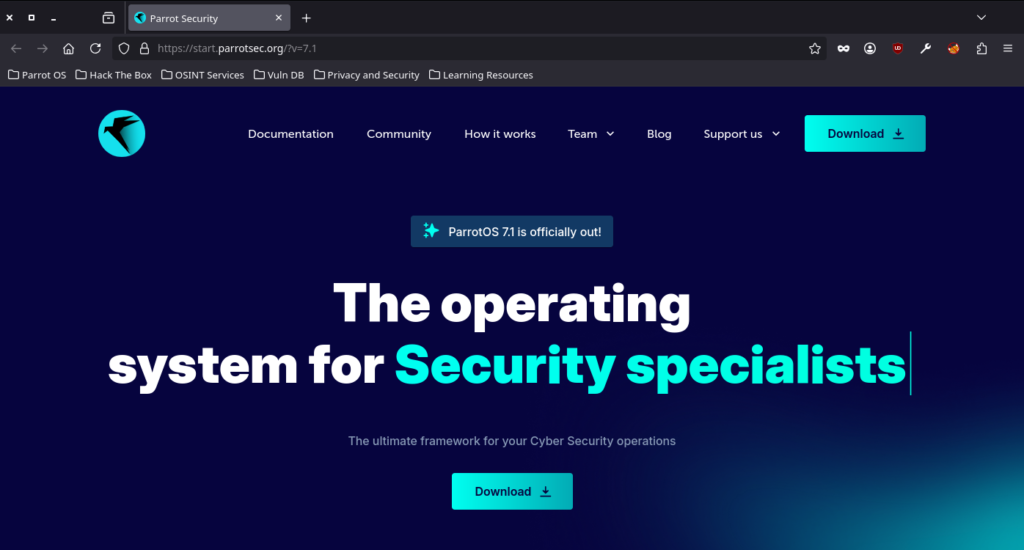
un répertoire Parrot OS (Documentation, Community, Online secure note, Parrot Team et Donations and Gadgets)
un répertoire Hack The Box (Hack The Box Home, Hacking Labs, Hack The Box Forum, CyberSec Careers, Hack The Box training, Hack The Box Blog, Hack The Box Guides)
un répertoire OSINT Services (avec des sous répertoires : Air & Space Tracking, Land & Sea Tracking et Camera Tracking (qui est vide, d’ailleurs))
à nouveau le répertoire Parrot OS
à nouveau le répertoire Hack The Box
à nouveau le répertoire OSINT Services mais en plus complet (avec des sous-répertoires : Air & Space Tracking, Land & Sea Tracking, Camera Tracking et Search Engines
un répertoire Vuln DB
un répertoire Privacy and Security
un répertoire Learning Resources avec plusieurs sous-répertoires (Programming, System and Networking, Training Labs, Materials, Blogs and Researches)
Autant Firefox, tout le monde sait que c’est un navigateur et connait comment utiliser.
Autant un terminal, c’est beaucoup moins connu et encore moins utilisé que vous soyez sous Windows ou Mac.
En plus, le terminal s’accompagne du shell qui est une surcouche et qui permet d’utiliser le terminal en saisissant des commandes, voire en programmant.
Nous aborderons plusieurs terminals et plusieurs shells de manière plus approfondie plus tard.
Ce n’est pas très explicite en soit. Et bien, c’est le « system monitor ». En cliquant dessus, vous ouvrez la fenêtre suivante :
Ce « System Monitor » est produit par MATE.
Vous avez sur le premier écran l’OS que vous utilisez, sa version, le Linux que vous utilisez et la version de l’environnement de bureau.
Ensuite, le matériel… mémoire, processeur, carte graphique et l’espace disque que vous avez encore à disposition.
Sur le deuxième onglet, vous avez les processus qui tournent sur votre serveur virtuel.
Les processus sont beaucoup d’éléments que vous ne voyez pas mais utiles pour le fonctionnement de votre ordinateur mais aussi des choses plus visibles, par exemple, votre navigateur.
Sur le troisième onglet, vous avez les ressources que vous utilisez. Ces ressources, c’est au niveau du CPU de votre ordinateur, de sa mémoire et du réseau.
Sur le dernier onglet, vous avez les différents partitions de ParrotOS sur votre disque dur.
En premier, c’est le haut parleur qui permet de contrôler la puissance du son.
En second, c’est la connexion à internet. Quand je clique dessus, ça ouvre l’onglet suivant :
« Wired connection 1 » correspond à la connexion au réseau du poste sous Windows. Elle est par défaut active.
« Disconnect » pour vous déconnecter d’internet.
« VPN Connections » ouvre un sous-menu où vous pouvez ajouter des connexions VPN. Nous verrons cela par la suite.
Ensuite, c’est le niveau de charge de la batterie du portable.
Il n’y a pas la possibilité de personnaliser l’affichage de la charge de la batterie.
Enfin, le calendrier. En cliquant dessus, voici l’onglet qui est ouvert :
Au niveau du calendrier, j’ai mis en place l’affichage de la location et cliqué sur « edit » pour accéder aux préférences.
Cela m’a ouvert une nouvelle fenêtre où j’ai cliqué sur « + Add » pour rajouter le lieu où je me trouve : Etampes.
Evidemment, dans la Timezone, j’ai sélectionné la France. Je n’ai rien mis pour la Latitude et Longitude.
ATTENTION, le clavier est en anglais par défaut sur ParrotOS. Il faudra s’occuper de ça rapidement.
Pour le temps (weather), il n’y a rien à changer.
D’ailleurs, si vous vous demandez où s’affiche le temps et la température, c’est normalement devant la date… je sais, rien n’est visible.
Pour la partie général de l’horloge, c’est pour définir comment vous voulez voir votre heure et ce que vous désirez afficher (date, secondes, semaine, temps, température).
Cette icône donne la possibilité au bureau de se mettre en pause au bout d’un certain temps (surement à configurer dans les préférences). En cliquant dessus, on désactive cette possibilité.
Les « bureaux virtuels »
Nous avons 4 bureaux virtuels à la suite les uns des autres. Nous sommes en ce moment sur le premier.
Les bureaux virtuels, c’est pratique. Avant, je mettais mon navigateur sur l’un d’entre eux, mon lecteur de mail sur un autre, mon éditeur de site sur un troisième et mon lecteur de musique sur le dernier.
Quand on connaît les raccourcis pour se déplacer de l’un à l’autre, ça va… autrement, c’est galère et autant tout mettre sur le même bureau.
Nous allons commencer par découvrir chaque icone sur le bureau.
Le premier est « Parrot ».
En cliquant dessus, nous ouvrons l’équivalent d’un explorateur sur Windows avec une vision globale sur le serveur virtuel.
Ce qui a retenu mon attention, c’est « Network ». En cliquant dessus, on peut découvrir le « Windows Network ».
Par contre, ça s’arrête à ça. Je suppose que le pare-feu de Windows empêche de naviguer dessus considérant ParrotOS comme étant une machine extérieure.
Ensuite, le second élément sur le bureau est « user’s Home ».
Cliquer dessus ouvre de nouveau l’explorateur avec, cette fois-ci, une vision sur mon compte utilisateur appelé « user ».
Si vous venez de Windows ou du monde Mac ou même Linux, vous reconnaissez les répertoires. Vous pouvez en rajouter de nouveaux, en effacer certains, c’est « chez vous » et vous faites presque tout ce que vous voulez.
Le troisième élément est « README.license ».
Double-cliquer dessus ouvre une fenêtre.
README voulant dire « Lisez moi », je ne veux pas l’exécuter mais le lire, donc l’afficher, je vais donc choisir « Display ».
Ce fichier contient la license d’utilisation de Parrot OS.
Et il s’affiche à travers un programme qui s’appelle « Pluma ».
Pluma est un éditeur de texte de base comme l’est le « bloc note » sur Windows.
Pluma est spécifique à MATE, le gestionnaire de bureau.
Il existe une multitude de gestionnaires de bureau sur Linux et plusieurs sont disponibles sous Parrot OS. MATE est celui proposé par défaut car il est léger.
Un gestionnaire de bureau, c’est le programme qui gère votre bureau.
Je compte bien aborder plus en profondeur les logiciels par la suite et aussi les différents gestionnaires de bureau disponibles sur Parrot OS… mais ce n’est pas demain !
L’élément suivant, le quatrième, est « password.txt »
Vous vous appelez sur ce serveur virtuel « user » et le mot de passe de votre compte est « parrot ».
Je sais, sur le site, quand on a téléchargé l’OVA, il était précisé que c’était parrot / parrot. Je suppose qu’ils n’ont pas du mettre à jour leur page.
Le cinquième élément est « Trash »
C’est évident, c’est la poubelle.
Les trois derniers éléments sont « sf_Desktop » « sf_Documents » « sf_Downloads »
Ce sont les répertoires de Windows (bureau, documents et téléchargements) que j’ai demandé à avoir accès à partir de ParrotOS.
Quand je clique dessus, il y a un message d’erreur.
Je décide de sélectionner l’application qui me permet d’assigner ces 3 icones.
Et je tombe sur « MATE Disk Image Mounter » qui semble correspondre et surtout qui a le même icone.
et …
Je clique avec le bouton droit sur une des 3 icones.
En bas s’affiche « Unmount », donc, ce que j’ai fait au début avec « MATE Disk Image Mounter » est inutile. Ces 3 icones sont déjà montées.
Je clique sur « Open » et je me retrouve de nouveau avec le message suivant :
Bon, étant juste un utilisateur qui s’appelle « user », je n’ai pas les droits pour ouvrir des accès vers Windows.
Le premier message concerne la souris et le clavier.
A chaque fois que la fenêtre de ParrotOS est activée, le clavier et le souris sont activés et désactivés sur Windows. Pour revenir dessus, il faut appuyer sur CTRL DROITE (la touche ctrl sur la droite).
Je clique sur la fenêtre de ParrotOS et le message s’affiche et me demande si je veux prendre le contrôle de la fenêtre.
En cliquant sur « Capturer », j’active donc le clavier et la souris quand j’interagis avec la fenêtre de la machine virtuelle. Cette demande a lieu que la première fois.
Cette première page est la première page de ParrotOS et vous permet de choisir quelle option vous désirez.
Je vais faire simple et choisir la première : Parrot OS 6 GNU/Linux
A chaque démarrage de la machine virtuelle, vous allez avoir cette page. Si vous ne choisissez pas autre chose, automatiquement, le premier choix (celui que j’ai retenu la première fois) est lancé.
Différents textes s’affichent dans le serveur virtuel, puis des images et enfin, ça s’ouvre en plein écran avec le bureau de ParrotOS.
Nous ferrons le tour du bureau par la suite.
Remarquez les icones sf_Desktop, sf_Documents et sf_Downloads qui font référence aux dossiers que j’ai demandé à partager plus tôt.