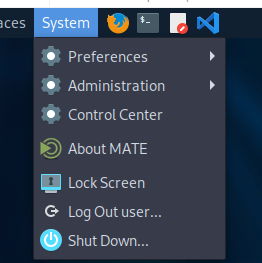
Pour accéder aux préférences, je vais utiliser l’interface dédiée. Pour y accéder, vous allez dans le menu du haut, vous cliquez sur System et ensuite sur Control Center.
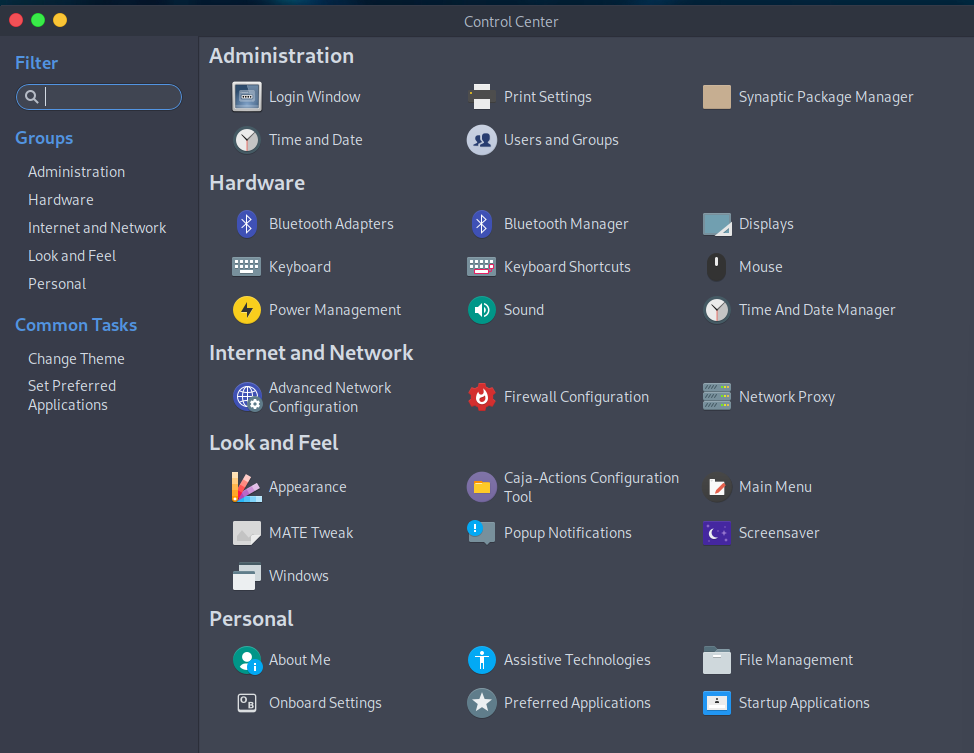
Le Control Center (ou Centre de Contrôle en français) est divisé en 5 parties. Nous allons voir la majeure partie des différentes options proposées dans ce Control Center.
Administration / Login Window
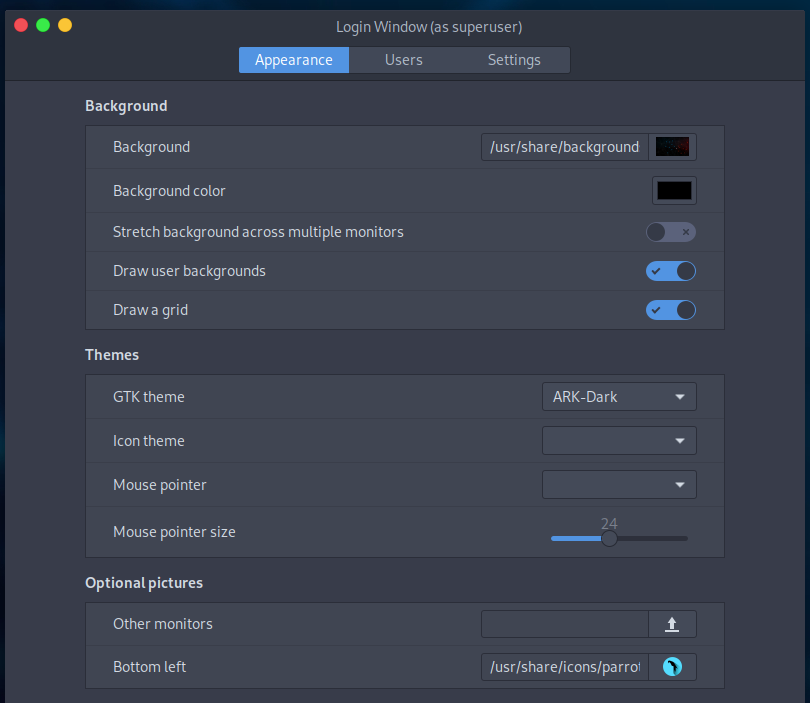
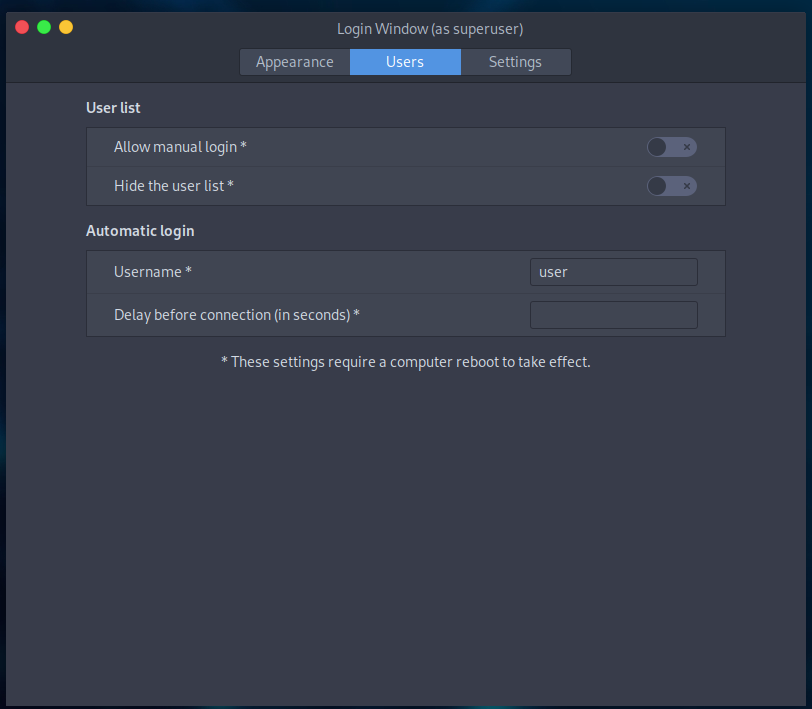
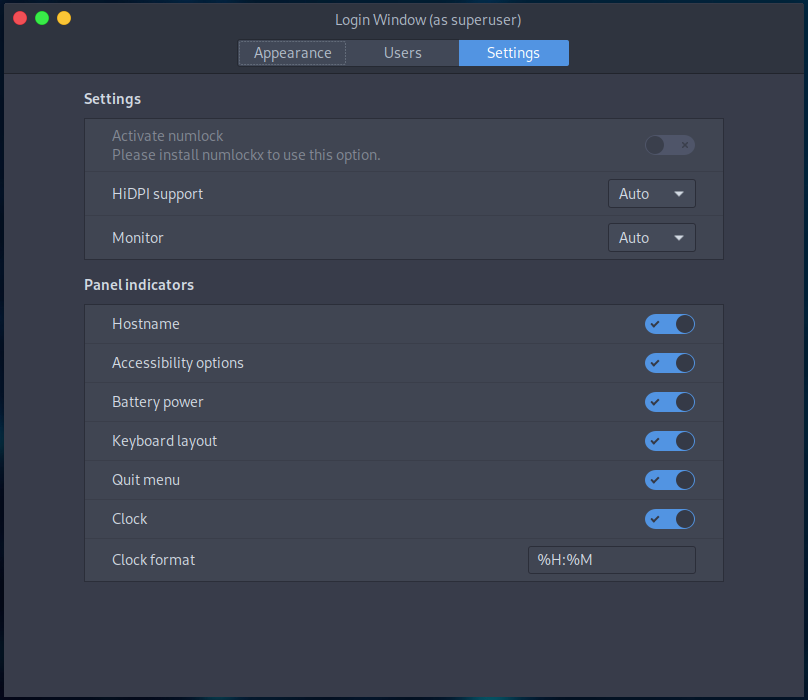
Pour vous connectez à cette interface, vous devez vous connectez en qu’administrateur. Il vous est donc demandé de vous authentifier et de saisir votre mot de passe.
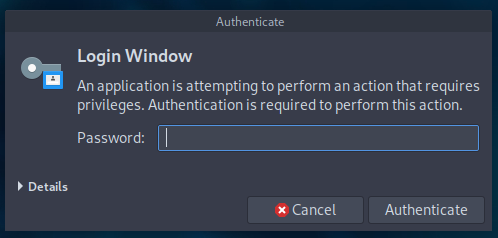
N’oubliez pas que sur ParrotOS, vous êtes encore en QWERTY.
Le mot de passe étant « parrot » (sans les guillemets, bien sûr), vous devez donc saisir « pqrrot ».
Je ne modifie rien sur les trois écrans.
Administration / Print Settings
C’est pour gérer une imprimante. Comme ce n’est pas utile pour l’instant, je passe.
Administration / Synaptic Package Manager
Les logiciels qui constituent Linux et donc ParrotOS sont régulièrement mis à jour.
La gestion de ces mises à jour se fait avec la commande apt dans le terminal (en tant qu’administrateur).
ParrotOS propose un logiciel graphique pour gérer ces mises à jour. On détaillera cela plus tard.
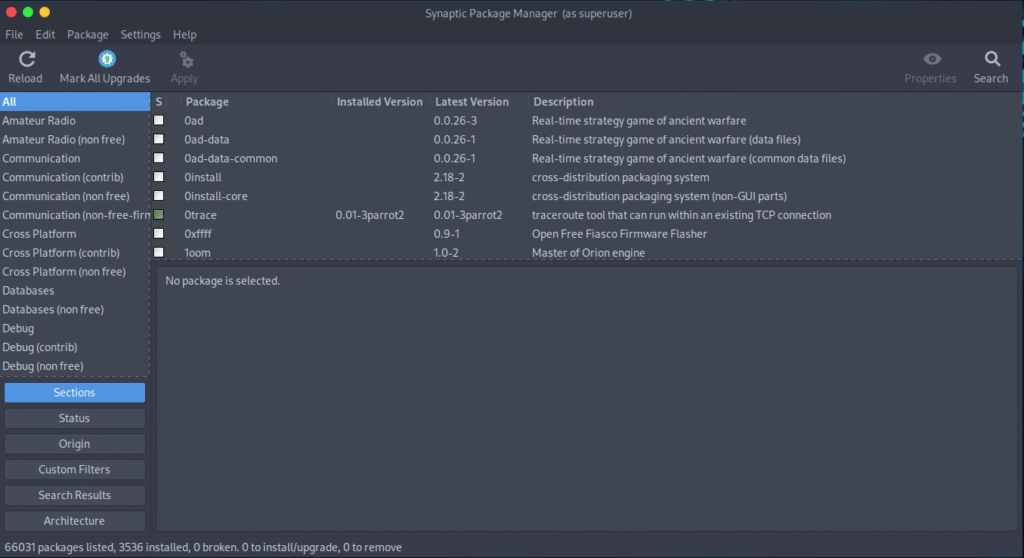
J’aime les chiffres. Il y a un total de 66031 packages disponibles et 3536 sont installés.
Administration / Time and Date
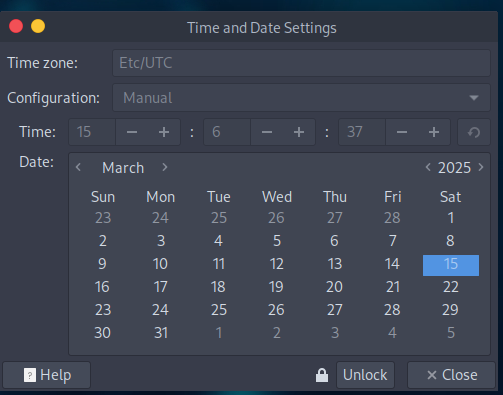
Je ne vais rien faire ici.
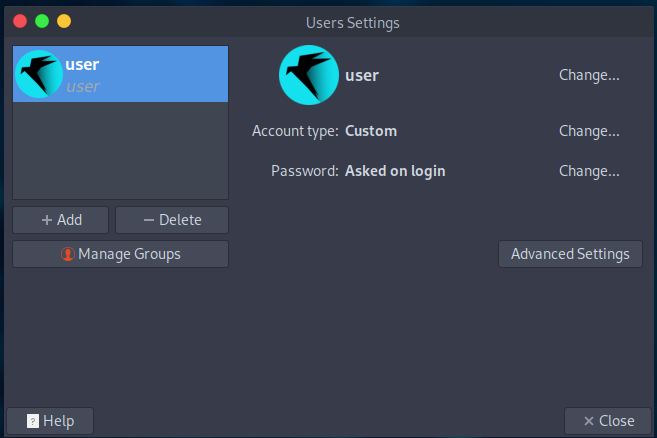
Administration / Users and Groups
Comme son nom l’indique, c’est l’endroit pour la gestion des comptes utilisateurs et des groupes.
Je ne touche à rien.
Hardware / Bluetooth Adapters
Hardware / Bluetooth Manager
Je passe ces deux là.
Ca ne me concerne pas pour l’instant.
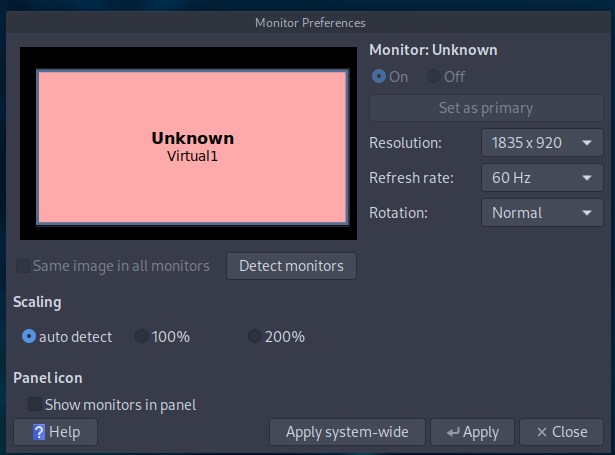
Hardware / Displays
Vous avez des informations sur votre écran.
Hardware / Keyboard
C’est l’endroit où vous gérez votre clavier.
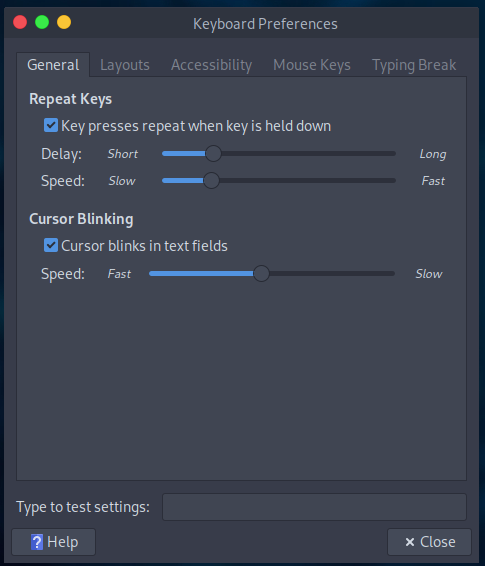
Vous allez directement sur Layouts.
Vous découvrez que le clavier est en anglais américain.
C’est le moment de le changer.
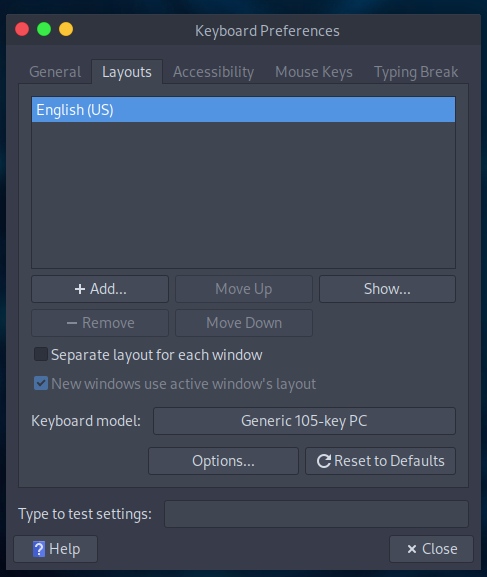
Vous cliquez sur « Add » et voyez apparaitre un grand clavier avec une liste de pays (country). Vous choisissez France.
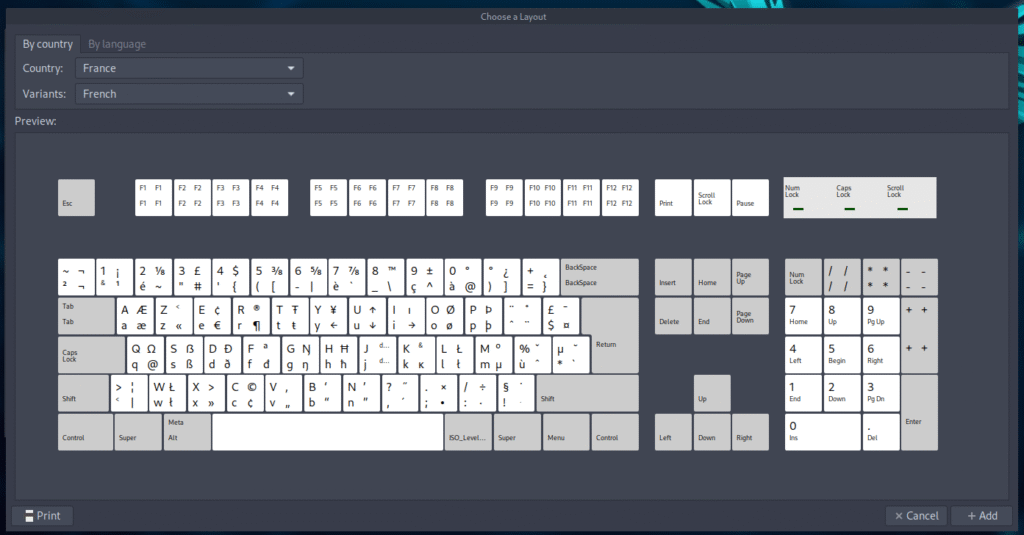
Et vous recliquez sur Add (en bas à droite).
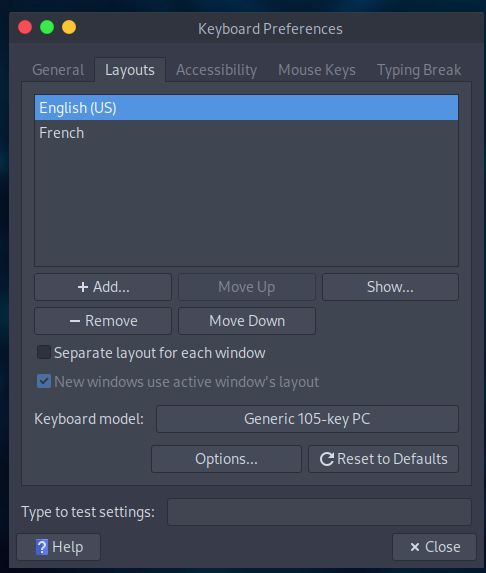
Vous sélectionnez la langue anglaise et cliquez sur Remove.
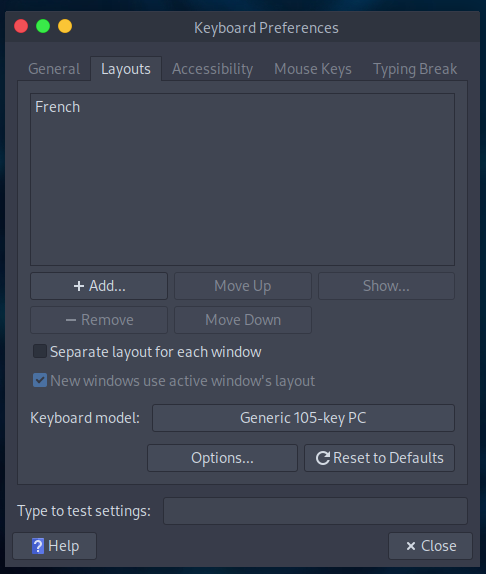
Et voilà, ça fonctionne.
Faites un petit test en cliquant sur Pluma ou le terminal.
Hardware / Keyboard Shortcuts
C’est pour gérer les raccourcis. Je verrais peut être plus tard.
Hardware / Mouse
La souris, peut être plus tard aussi
Hardware / Power Management
Si je ne me trompe pas, c’est l’alimentation avec la batterie. Tout va bien donc peut être plus tard.
Hardware / Sound
Le son, peut être plus tard aussi
Internet and Network / Advanced Network Configuration
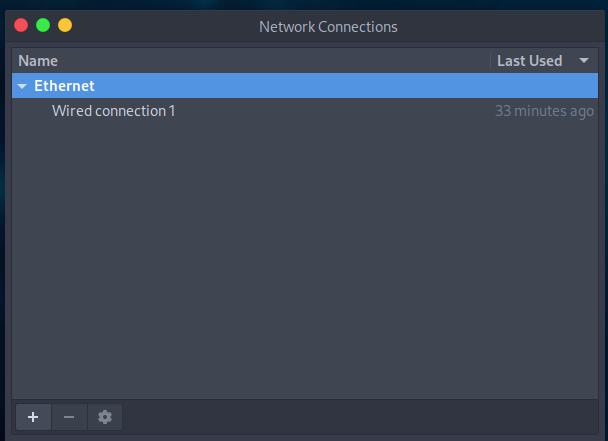
Wired connection 1 est la connexion au réseau Internet via mon poste Windows.
Internet and Network / Firewall Configuration
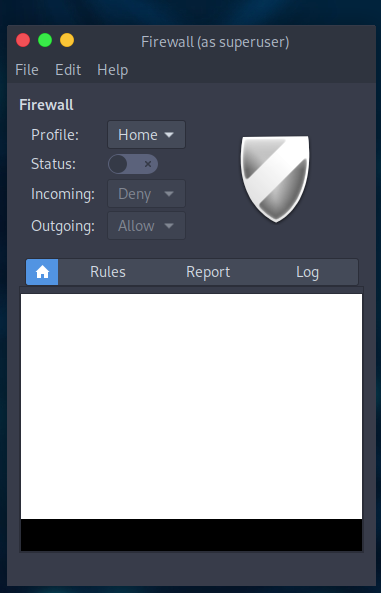
Le pare-feu est désactivé par défaut, on abordera ce sujet plus tard.
Internet and Network / Network Proxy
Je suppose que c’est la gestion des connexions sur des proxy ou bien TOR. A voir plus tard aussi.
Look and Feel / Appearance
Vous retrouvez la fenêtre de gestion de thèmes, fonds d’écran, etc que vous obtenez en cliquant sur le bureau avec le bouton droit.
Look and Feel / Caja-Actions Configuration Tool
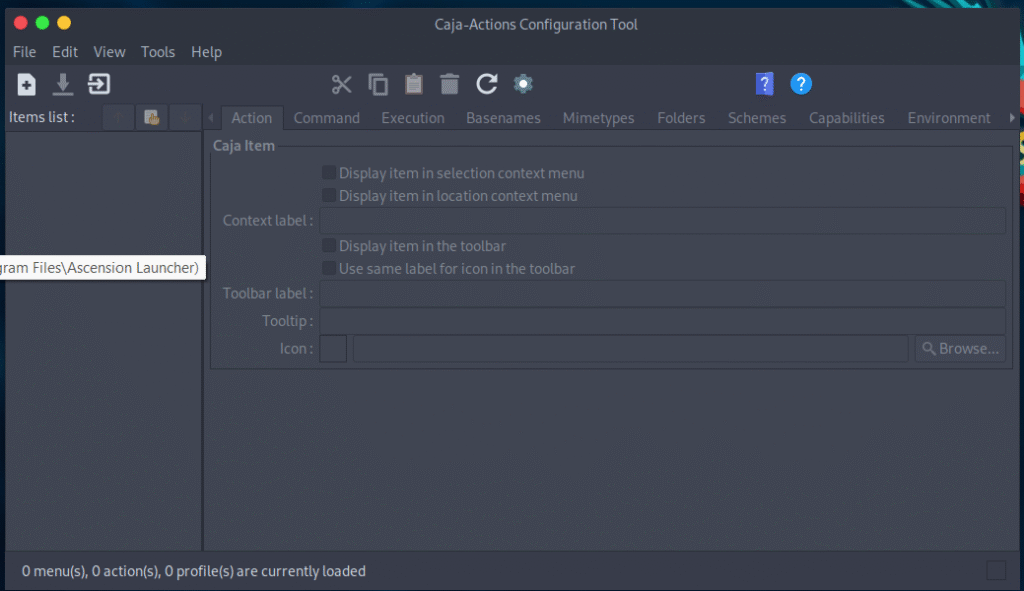
J’ai aucune idée à quoi cela peut servir. J’en aurais peut être besoin plus tard. A voir.
Look and Feel / Main Menu
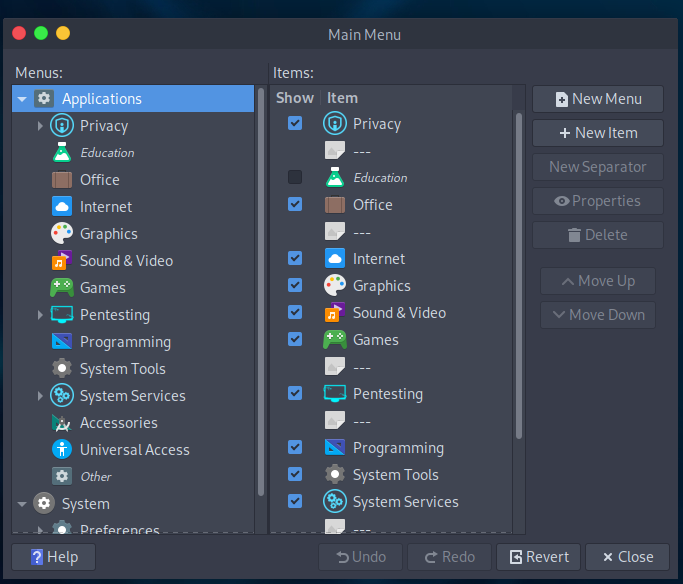
C’est évident. Cette interface permet de personnaliser les menus, de rajouter des programmes et d’en supprimer. Je ne touche à rien pour l’instant.
Look and Feel / MATE Tweak
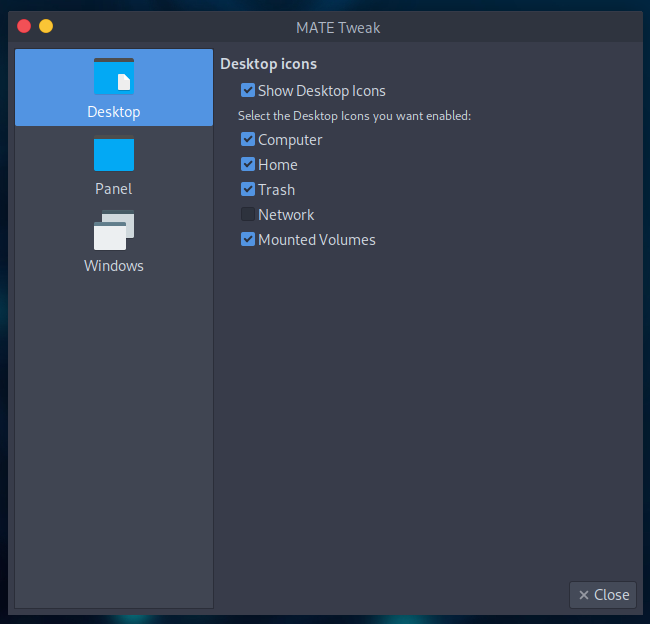
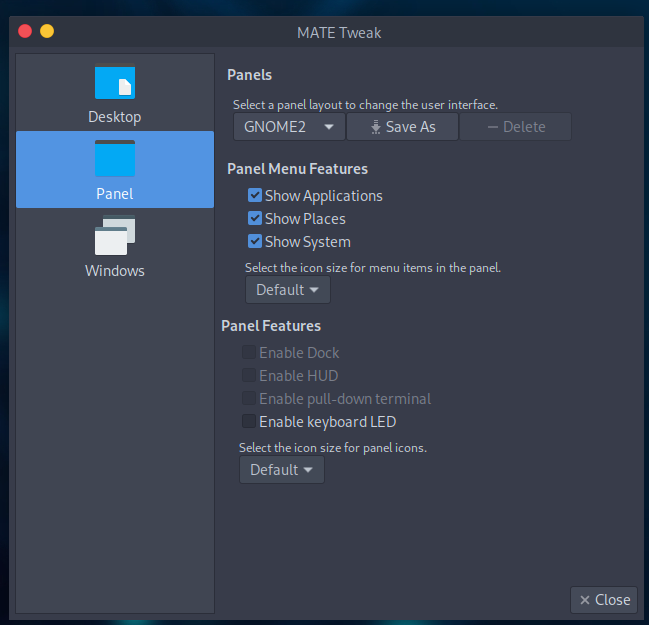
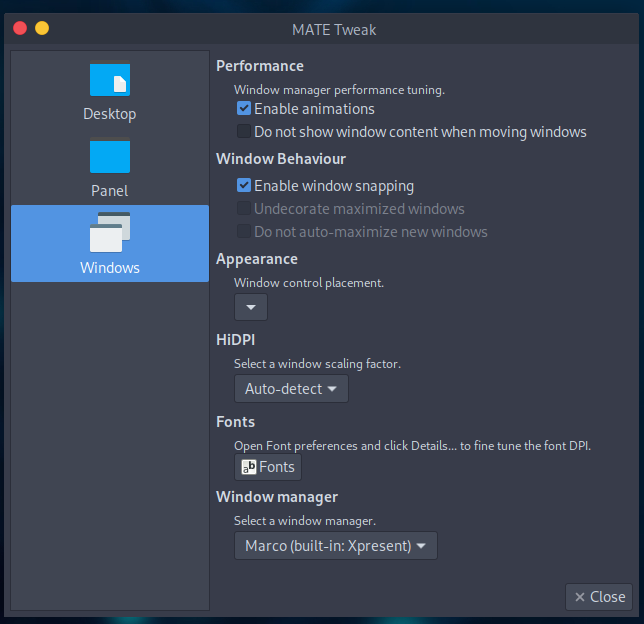
MATE Tweak vous permet de personnaliser l’affichage sur le bureau, sur les barres et sur les fenêtres.
Pour l’instant, je ne touche à rien.
Look and Feel / Popup Notifications
Les notifications, je n’ai aucune raison de m’y intéresser sauf si ça devient trop agressif.
Look and Feel / Screensaver
J’aime bien les économiseurs d’écran, c’est souvent original.
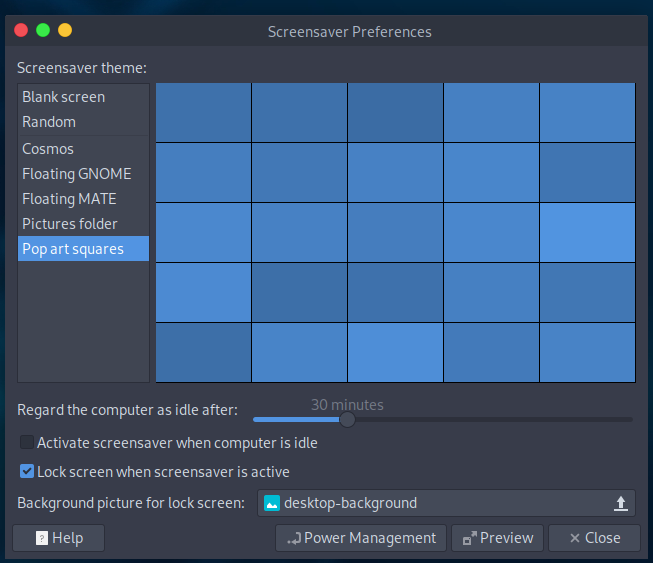
Là, je laisse celui par défaut. Je regarderais plus tard à l’occasion.
Look and Feel / Windows
C’est l’interface de gestion des fenêtres de manière générale.
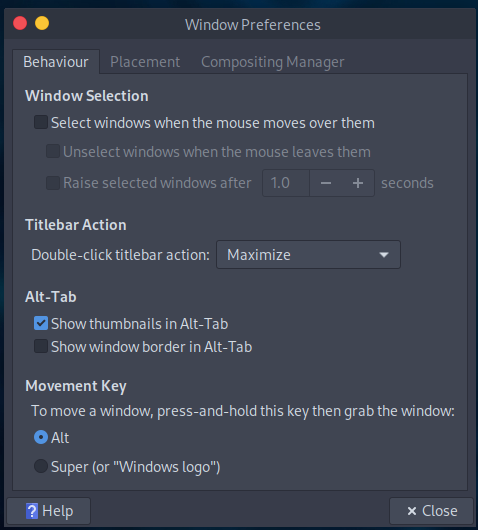
Le comportement, la position et le gestionnaire de composition (?).
Personnal / About me
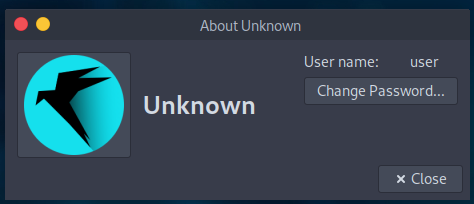
Pour changer votre mot de passe
Personnal / Assistive Technologies
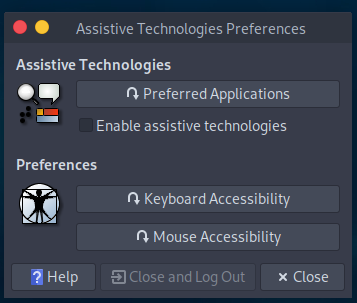
Pour tout ce qui est accessibilité
Personnal / File Management
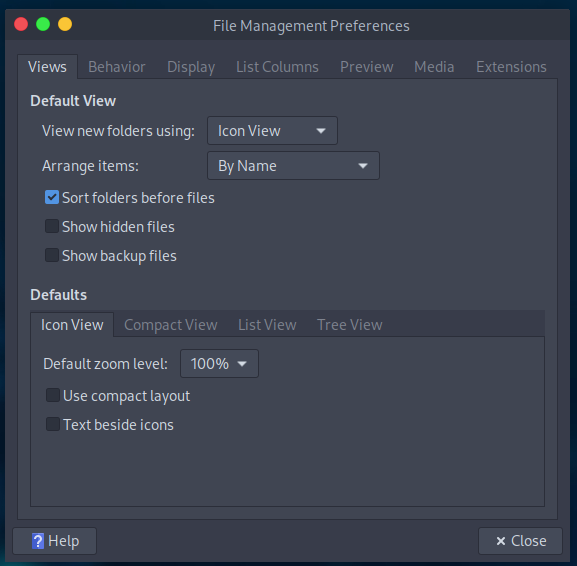
Pour la configuration de l’explorateur (ou gestionnaire de fichiers).
Personnal / Onboard Settings
Ce sont d’autres paramètres de configuration.
Juste une remarque, il y a X endroits pour configurer les fenêtres. Au lieu de séparer les fenêtres en x morceaux et le mettre selon les thématiques, moi j’aurais mis tout ce qui est fenêtre ensemble.
Mais bon, c’est ma logique.
Personnal / Preferred Applications
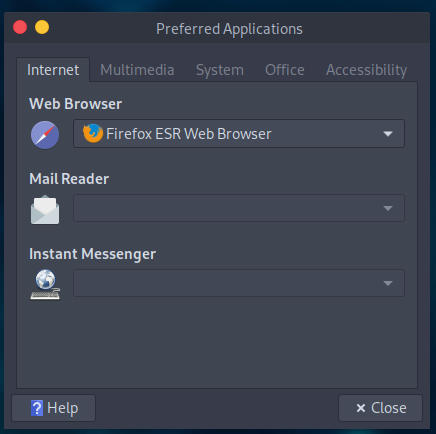
J’aime bien cette idée de pouvoir définir les applications préférées et quand on a besoin de l’une d’entre elles, l’accès est plus facile.
Ici, il y a Internet, Multimédia, Système, Bureau et Accessibilité.
Bon j’aurais aimé pouvoir rajouter des onglets et d’autres applications qui me sont utiles au quotidien.
Personnal / Startup Applications
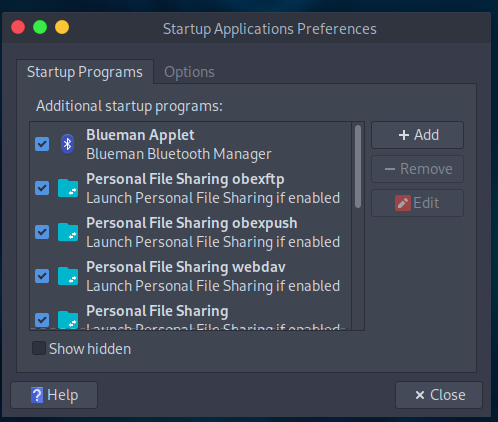
L’ensemble des applications qui sont lancées au démarrage de ParrotOS.