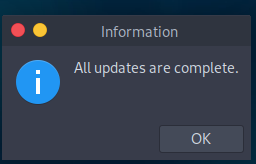
Quand vous vous connectez sur votre ordinateur pour la première fois de la journée, la première des choses à faire est la mise à jour de vos paquets (packages en anglais) qui correspondent à vos logiciels, bibliothèques, polices, etc.
Comme nous l’avons déjà vu plus tôt, il y a le logiciel Synaptic Package Manager (disponible dans le menu dans System > Administration) qui lui est une version graphique de apt qui s’exécute en ligne de commande dans le terminal.
Je vais vous faire une petite présentation d’apt avec les commandes que vous utiliserez au quotidien.
Notez qu’il existe aussi flatpak sur Parrot OS. J’ai essayé dans tous les sens ce programme, mais ça ne fonctionne pas pour je ne sais quelle raison. Ce n’est pas bien grave car il y a ce qu’il faut avec apt.
Avant tout, apt veut dire Advanced Packaging Tool (outil de paquetage avancé) et est l’outil qui permet de gérer tous les paquets sur les distributions basées sur Debian.
apt s’exécute dans votre terminal.
Souvent, vous pourrez voir « sudo apt », le « sudo » veut dire que vous exécutez la commande en tant qu’administrateur.
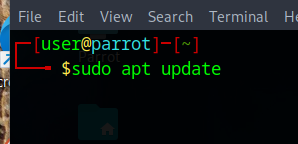
$ sudo apt update
Cette commande permet de mettre à jour les listes des paquets sur l’ordinateur.
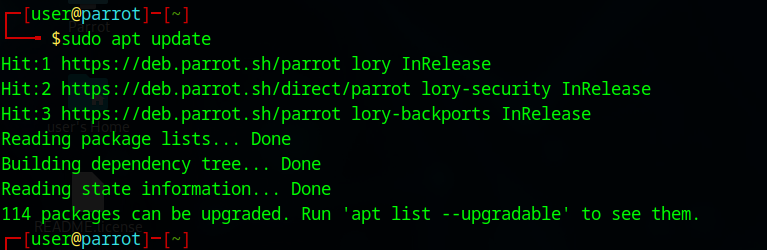
$ apt list --upgradable
Cette commande permet de voir la liste des paquets qui vont être mis à jour sur votre ordinateur.
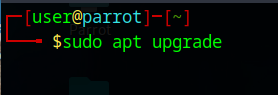
$ sudo apt upgrade
Cette commande vous lance la mise à jour de l’ensemble des paquets.

Bien sûr, avant de tout lancer, il y a un récapitulatif des choses et une demande de confirmation. Appuyez sur Y pour Oui.
Dans un premier temps, il télécharge toutes les mises à jour, puis ensuite, il ouvre chacun des paquets et configure chaque programme pour que ce soit bien mis à jour.
Si je désire faire une recherche sur quelque chose de précis, par exemple « Outlook », je tape :
$ apt search Outlook
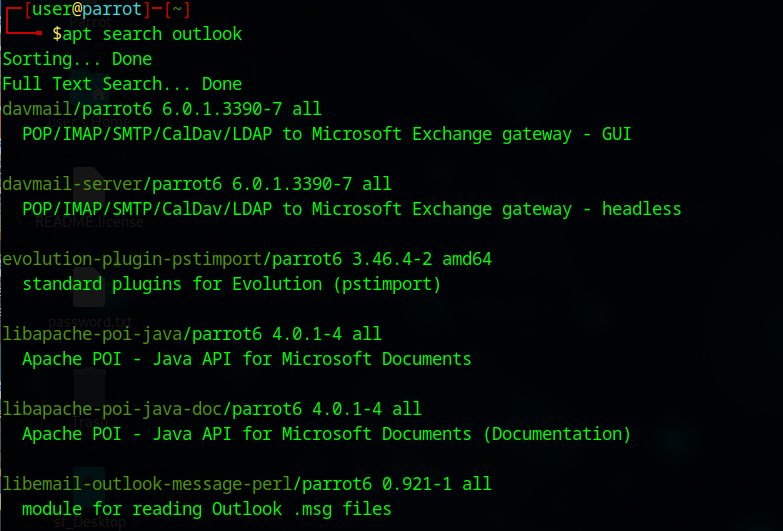
Une dernière chose sur apt, il y a parfois des paquets qui ne sont plus utilisés suite à une mise à jour. Pour nettoyer votre ordinateur de ces paquets, il faut taper :
$ sudo apt auto-remove
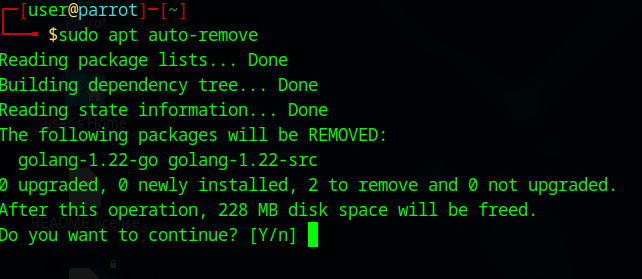
Il vous indique ce que vous allez récupérer et vous demande bien sûr de confirmer l’action.
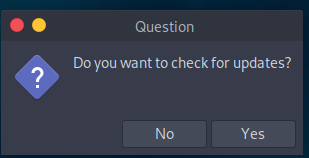
Un élément que j’apprécie avec Parrot, c’est qu’il vous demande à chaque démarrage de votre ordinateur (ou serveur virtuel) si vous désirez vérifier s’il y a des mises à jour dans les paquets.
Il vous demande votre mot de passe de « user ».
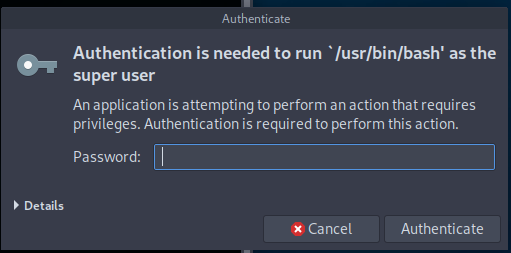
Et ensuite lance automatiquement la mise à jour des paquets.
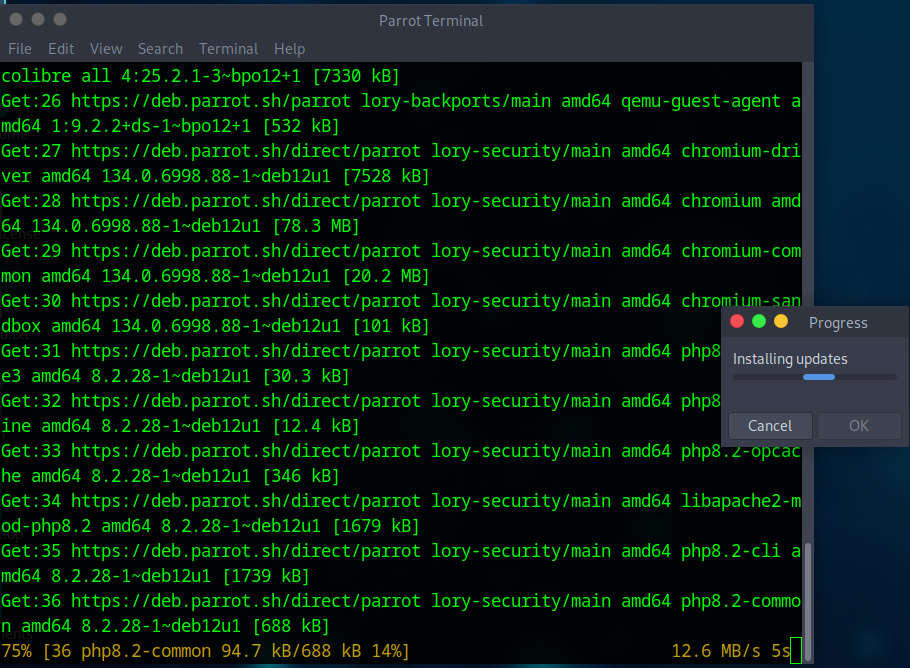
Et voilà, la mise à jour est terminée !