Les éléments en haut à droite du bureau
Evidemment, comme il n’y a plus la barre du bas, tous les éléments qui se trouvaient en bas dans la génération précédente de Parrot OS se retrouvent dans la barre du haut ou supprimés.

Je vais aborder chacun des éléments en haut à droite les uns après les autres en commençant sur la gauche.
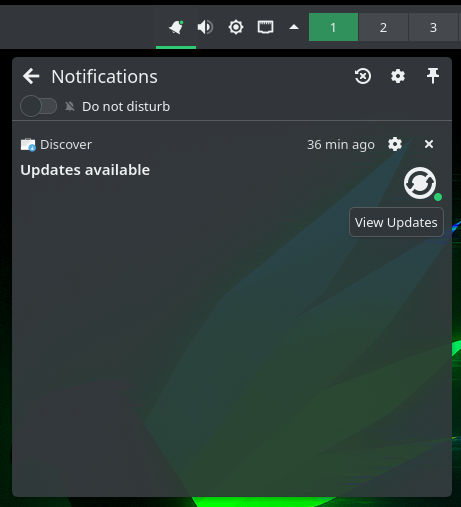
Les notifications (ou la petite cloche) pour vous tenir au courant des choses à faire sur votre poste. J’espère que ça sera juste moins intrusif que sur Windows où c’est les notifications sont une plaie !
Notez qu’une fois que les notifications sont consultées, la petite cloche disparaît.
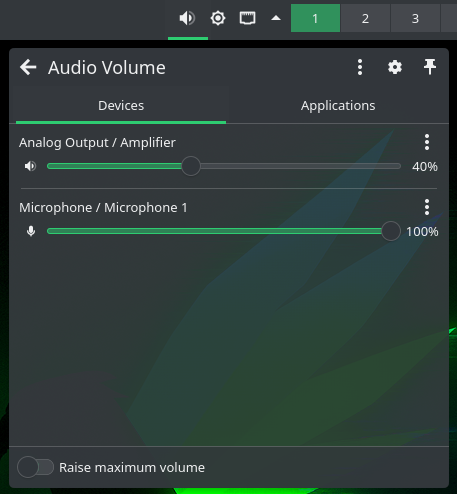
Le volume audio vous permet de contrôler le son de votre ordinateur ainsi que votre micro.
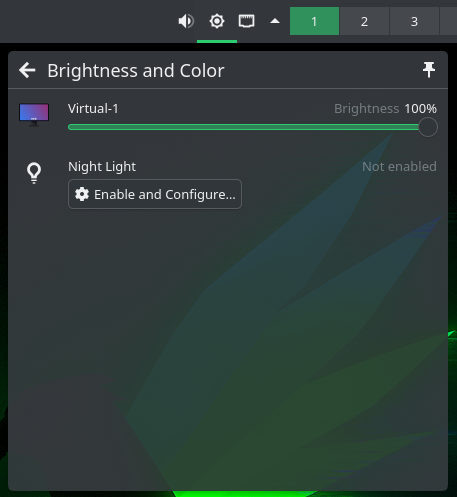
L’éclairage et la couleur de votre écran.
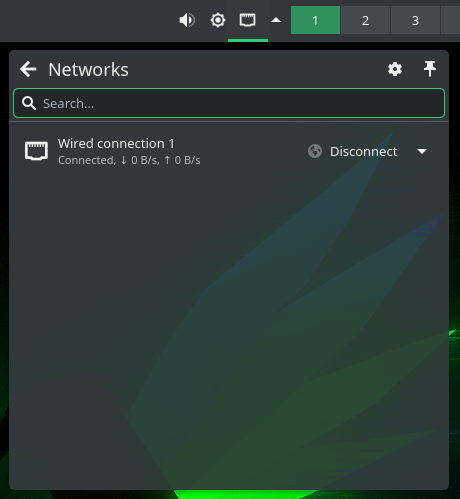
Les réseaux… ne soyez pas surpris de ne pas voir Livebox alors que je suis connecté avec Orange. C’est pour la simple raison que Parrot OS est exécuté en machine virtuelle, il prend donc la connexion sur le poste Windows. C’est mon poste Windows qui est connecté à Orange.
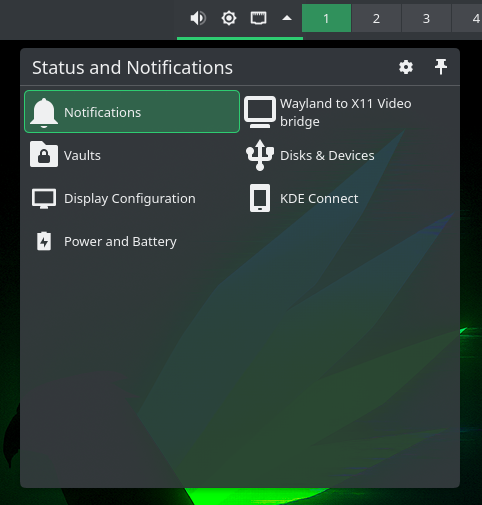
La petite flèche vers le bas ou le haut permet d’accéder aux raccourcis cachés.
Il y a évidemment les notifications puisque je les ai consultés plus tôt.
« Wayland to X11 video bridge », j’ai beau cliqué dessus, il ne se passe rien, donc… inutile.
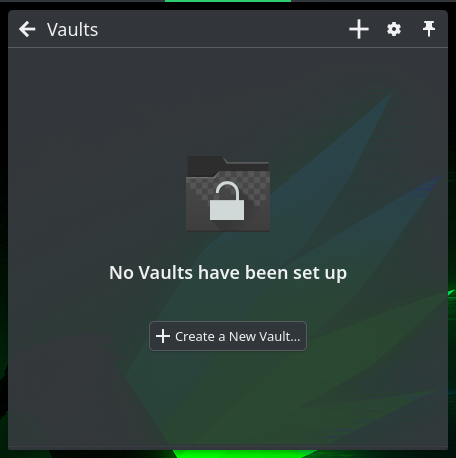
« Vaults », j’ignore son utilité, mais au moins il affiche quelque chose.
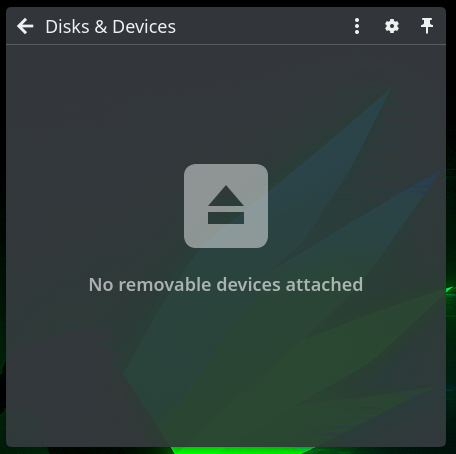
« Disks & Devices », quand vous connectez en USB ou en Bluetooth un appareil à votre ordinateur, il s’affiche à ce niveau là. Pour l’instant, je n’ai rien de connecté.
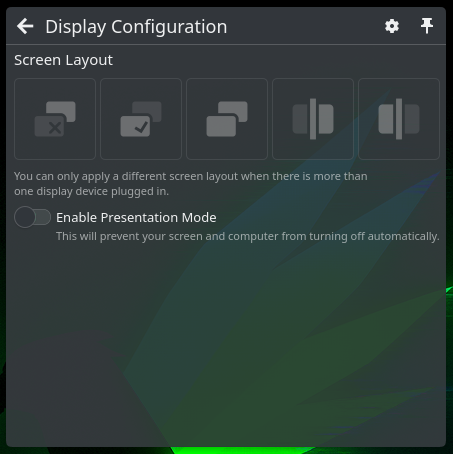
« Display configuration », c’est pour l’affichage, soit vous avez un écran tout simple, normal, soit plusieurs écrans, soit le même écran partagé… de mon côté, c’est du tout simple, normal.
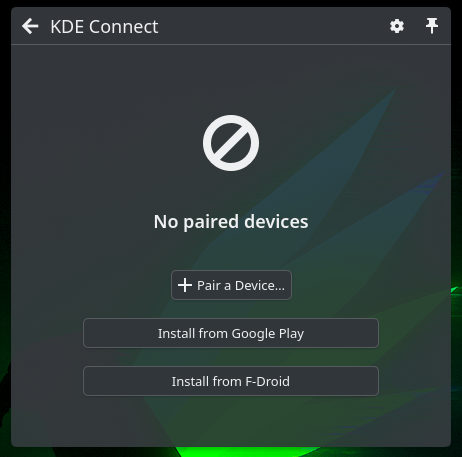
« KDE Connect », je suppose que c’est le moyen de connecter son téléphone à son ordinateur… mais je n’en vois pas l’intérêt alors qu’il y a les connexions BlueTooth.
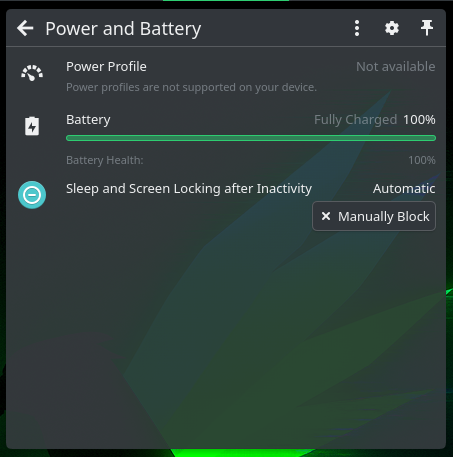
« Power and Battery » permettent de voir la charge de votre batterie pour ceux qui sont sur un ordinateur portable, le « power », je suppose que c’est pour les ordinateurs fixes et il y a aussi la gestion des économiseurs d’écran (screensavers).
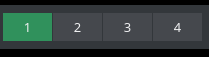
Ce sont 4 bureaux virtuels. Je trouve cela pratique dans la mesure où il est simple de passer de l’un à l’autre, s’il faut déplacer sa souris et cliquer dans le bureau où on désire aller, autant tout avoir sur le même bureau !
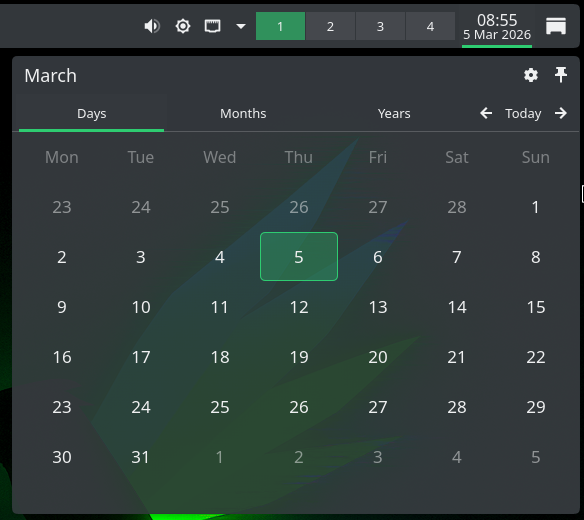
La date, par défaut, est beaucoup mieux que sur Parrot OS 6.4 où elle a un affichage typiquement anglais. Ici, alors que mon poste est toujours en anglais, la date s’affiche en respectant des normes internationales : jour mois année !

Je n’ai pas compris l’utilité de cette option :
« Peek at desktop – Temporarily shows the desktop by moving windows away »
« Stop peeking at desktop – Moves windows back to their original position »